User Management
Manage organization users and permissions.
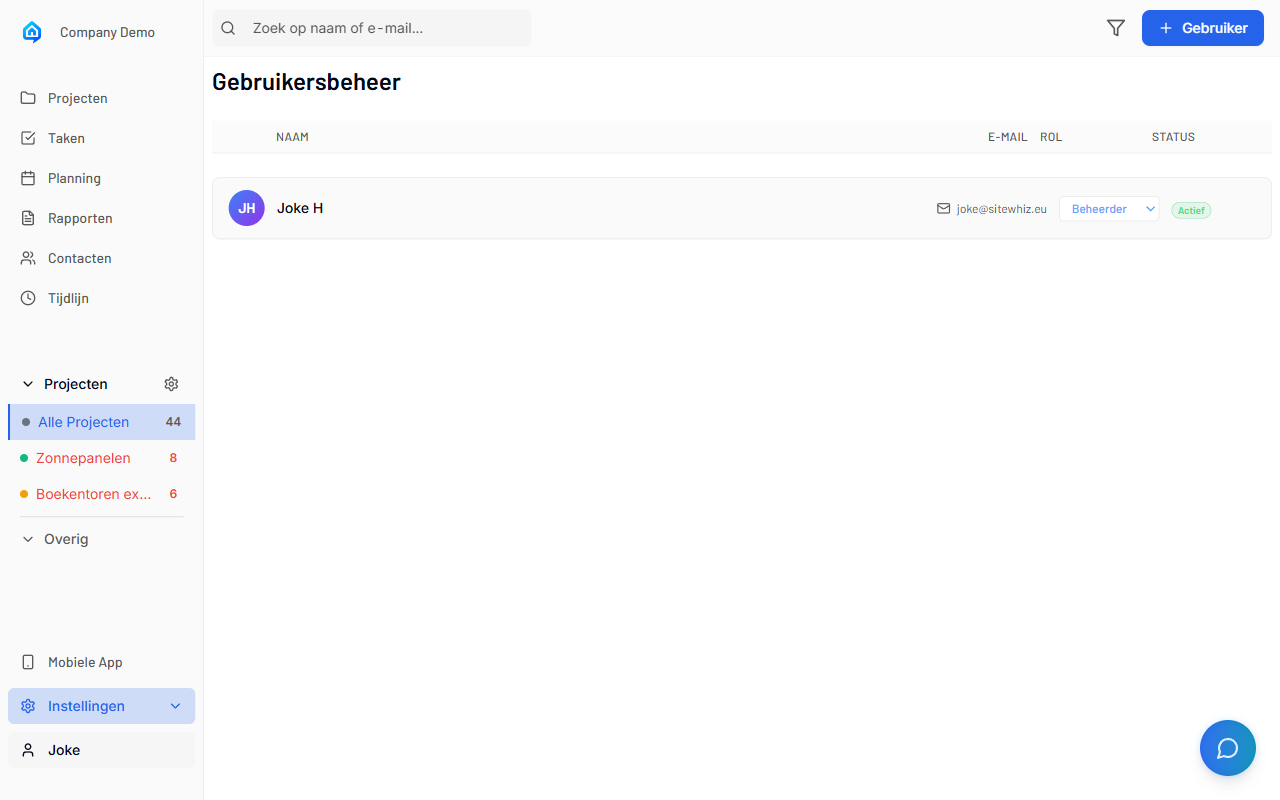
Overview
Organization administrators can:
- Invite new users
- Manage user roles
- Deactivate accounts
- View user activity
Inviting Users
Send Invitation
- Go to Organization Settings > Users.
- Click Invite User.
- Enter email address.
- Select initial role.
- Click Send.
Bulk Invite
Invite multiple users:
- Click Bulk Invite.
- Enter emails (one per line).
- Select role for all.
- Send invitations.
User Roles
Organization Roles
| Role | Permissions |
|---|---|
| Owner | Full organization control |
| Admin | Manage users, billing, settings |
| Member | Access projects as assigned |
Changing Roles
- Go to Users list.
- Click user's role.
- Select new role.
- Changes apply immediately.
Deactivating Users
Deactivate Account
- Find user in list.
- Click Deactivate.
- Confirm action.
User loses access immediately but:
- Their data remains
- Can be reactivated later
- Past contributions preserved
Reactivate
- Filter to show deactivated.
- Click Reactivate.
- User regains access.
Activity Logs
View User Activity
See what users have done:
- Login history
- Projects accessed
- Items created/modified
- Last active time
Related Topics
- Managing Team - Project-level permissions
- Project Settings - Project configuration