AI Assistent
Krijg direct antwoorden uit uw projectkennis.
Overzicht
De SiteWhiz AI Assistent helpt u snel informatie te vinden:
- Documenten Doorzoeken - Stel vragen over uw PDF's en documenten
- Items Opzoeken - Vind items op beschrijving of criteria
- Projectcontext - De AI begrijpt uw specifieke project
- Natuurlijke Taal - Typ of spreek gewoon uw vraag
In Deze Sectie
| Handleiding | Beschrijving |
|---|---|
| Vragen Stellen | Hoe bevraagt u de AI |
| Antwoorden Begrijpen | AI-antwoorden interpreteren |
| Bronnen & Citaties | Hoe de AI naar documenten verwijst |
| Tips & Best Practices | Betere antwoorden krijgen |
Voorbeeldvragen
Wat Kunt U Vragen
- "Wat zijn de brandveiligheidseisen voor Gebouw A?"
- "Toon alle openstaande items toegewezen aan Jan"
- "Wat zegt het contract over vertragingen?"
- "Vat de elektrische specificaties samen"
Hoe Het Werkt
- Documentverwerking - Uw documenten worden geanalyseerd en geïndexeerd
- Vraagbegrip - De AI interpreteert uw natuurlijke taalvraag
- Contextophaling - Relevante secties worden gevonden in uw documenten
- Antwoordgeneratie - De AI stelt een antwoord samen met citaties
De AI Assistent Gebruiken
In de Admin App
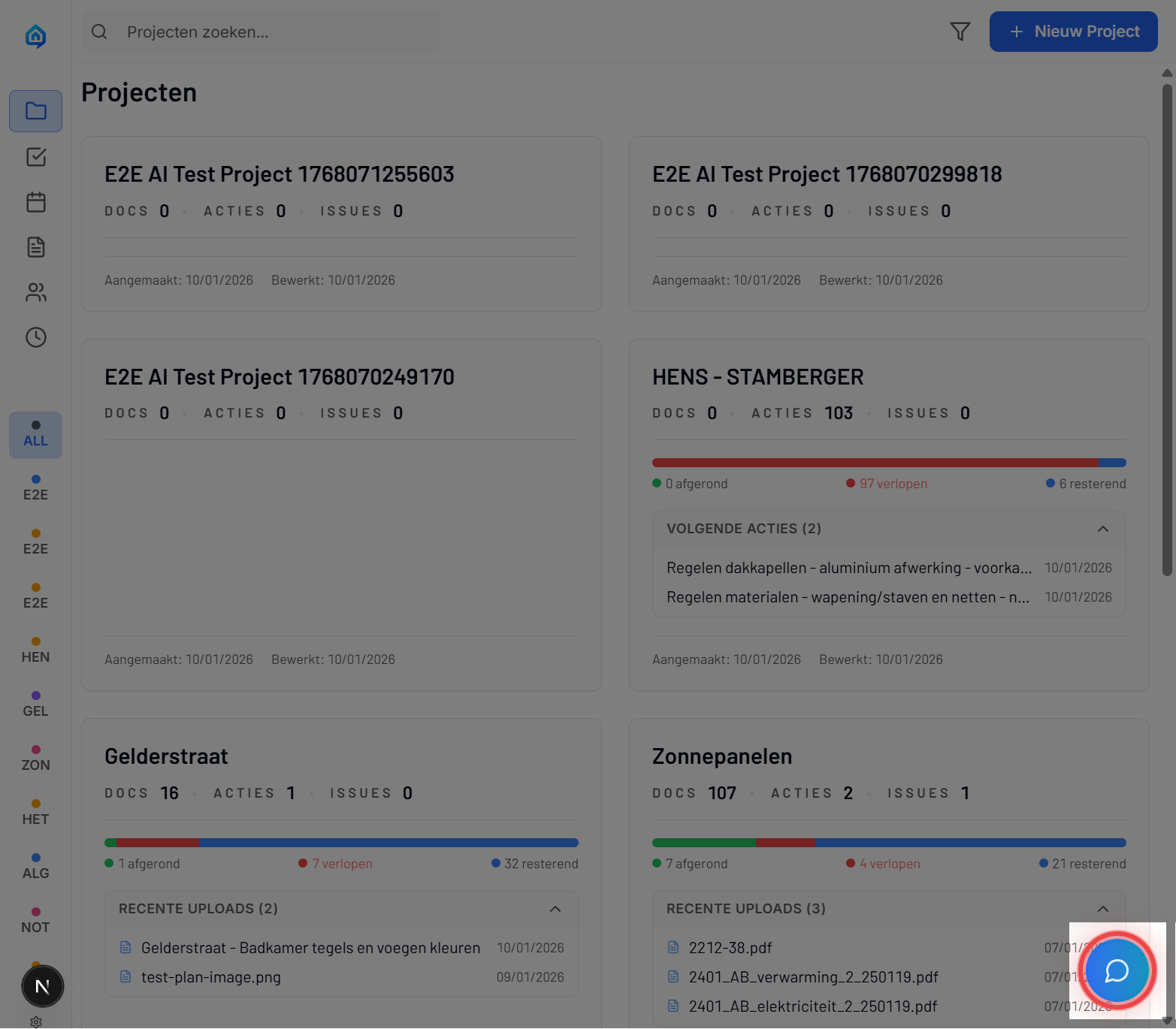
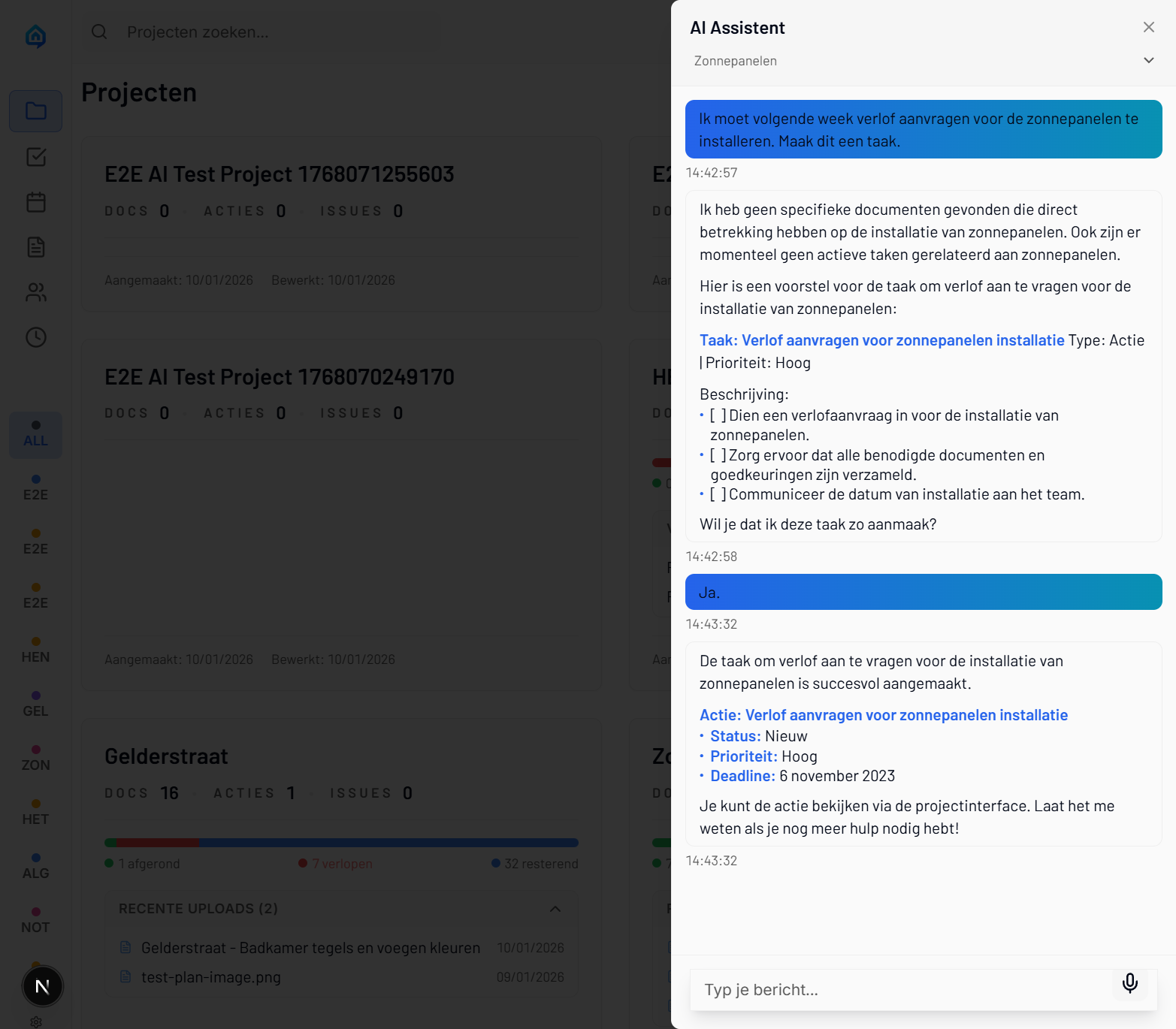
- Klik op de chatknop rechtsonder in het scherm (zwevende knop).
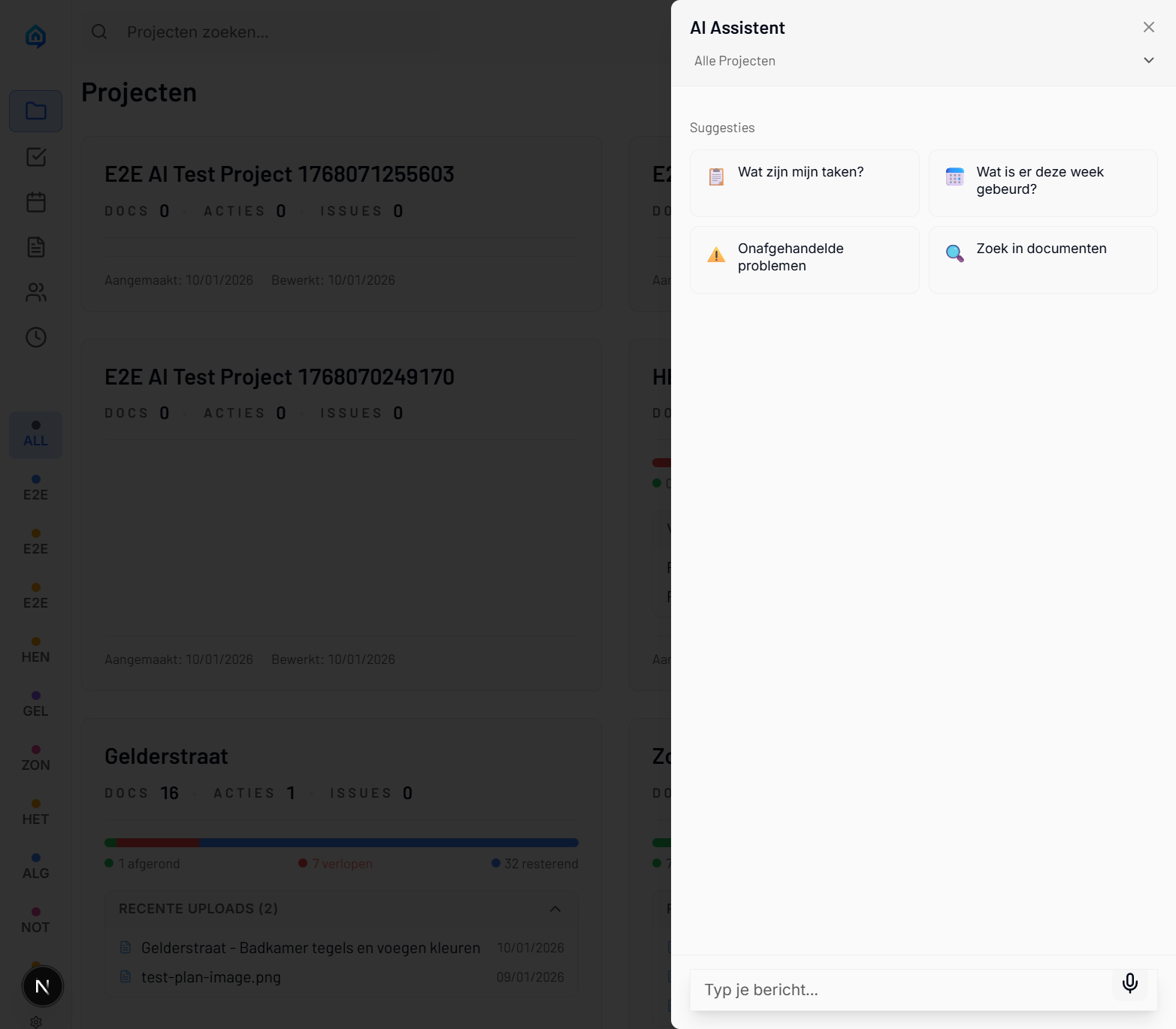
- Een zijpaneel opent met de AI chatinterface.
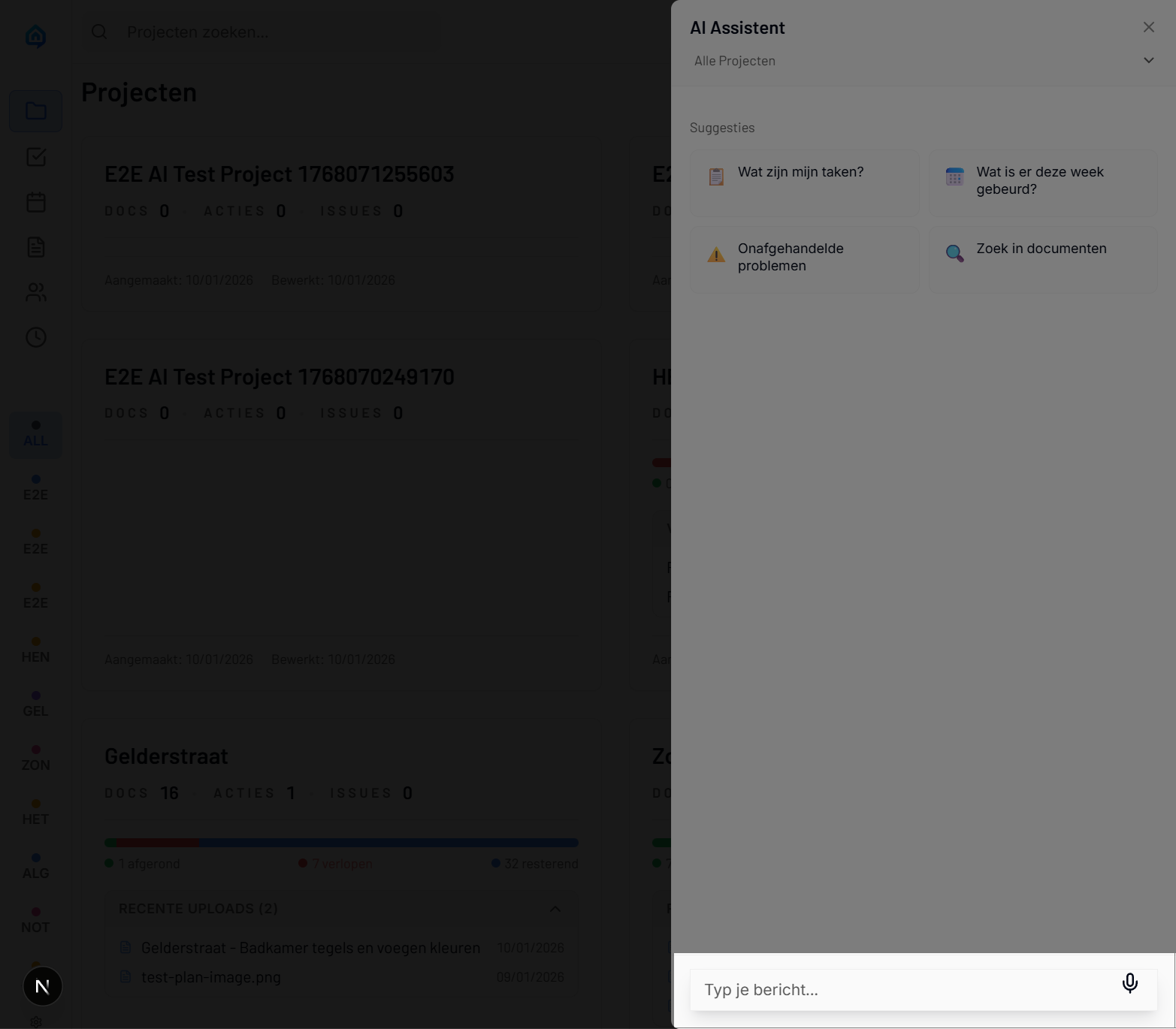
- Typ uw vraag in het tekstveld en druk op Enter.
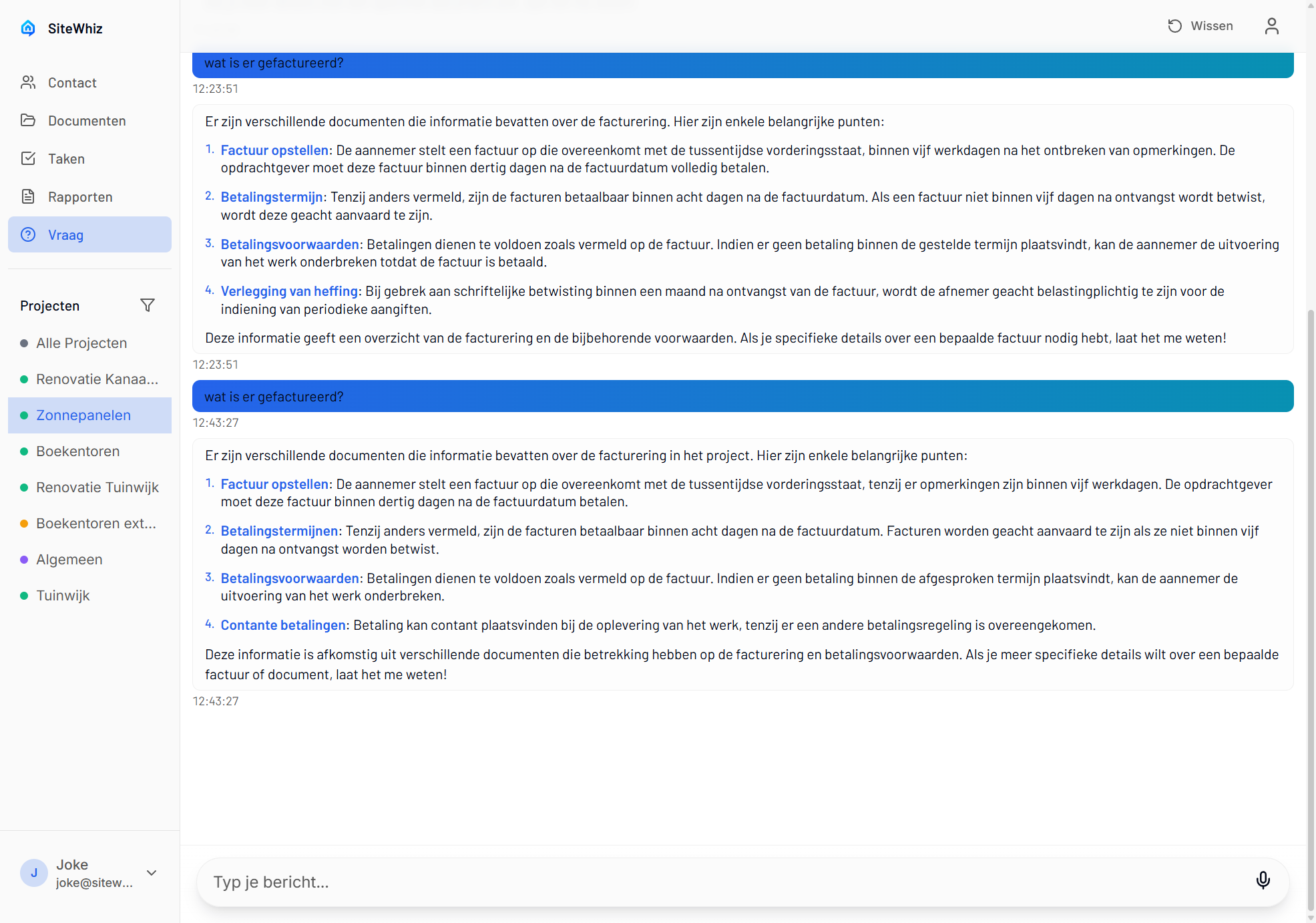
- De AI zoekt door uw projectdocumenten en geeft een antwoord met bronverwijzingen.
Spraakinteractie
Klik op de microfoon knop om uw vraag in te spreken in plaats van te typen.
In de Mobiele App
-
Tik op Vraag in de onderste navigatie.
-
De Vraag-pagina toont voorgestelde vragen voor veelvoorkomende vragen.
-
Typ uw vraag in het tekstveld of tik op een suggestie.
-
Druk op Enter of tik op de verzendknop.
-
Wacht op het AI-antwoord met bronnen.
Suggestiekaarten
Wanneer u nog geen berichten heeft verstuurd, toont de pagina voorgestelde vragen met voorbeeldvragen die u kunt aanklikken.
Chatten met de AI
Berichten Versturen
-
Typ uw vraag in het tekstveld.
-
Druk op Enter om te versturen.
-
Gebruik Shift+Enter voor meerdere regels zonder te versturen.
Goede Vragen
Wees specifiek in uw vragen. In plaats van "Wat staat er in het document?" vraagt u beter "Wat zijn de betonspecificaties voor de fundering in gebouw B?"
Antwoorden Bekijken
AI-antwoorden bevatten:
- Directe antwoorden - De AI geeft antwoord in duidelijke taal
- Bronverwijzingen - Klikbare links naar de originele documenten
- Tijdstempel - Wanneer het antwoord is gegenereerd
Bronnen Raadplegen
Wanneer de AI antwoordt met informatie uit uw documenten:
-
Klik op de Bronnen knop onder het antwoord.
-
Een lijst met bronverwijzingen verschijnt.
-
Klik op een bron om het originele document te openen.
-
PDF-documenten openen in de ingebouwde viewer met markering van de relevante sectie.
Bronbeschikbaarheid
Bronnen verschijnen alleen wanneer de AI informatie uit uw geüploade documenten heeft gebruikt. Bij algemene vragen kunnen bronnen ontbreken.
Gesprek Wissen
-
Klik op de wissen knop (ververs icoon) in de chatinterface.
-
Alle berichten worden verwijderd.
-
De voorgestelde vragen verschijnen opnieuw.
Let Op
Gewiste berichten kunnen niet worden hersteld. De chatgeschiedenis kan per sessie bewaard blijven, afhankelijk van uw browserinstellingen.
Projectcontext
Automatische Projectselectie
De AI Assistent werkt automatisch binnen de context van uw actieve project:
- Admin App - Gebruikt het geselecteerde project in de sidebar
- Mobiele App - Gebruikt het geselecteerde project uit de projectselector
Projectwisseling
Als u van project wisselt, begint de AI te zoeken in de documenten van het nieuwe project. Mogelijk wilt u het gesprek wissen om verwarring te voorkomen.
Beschikbare Informatie
De AI kan informatie vinden in:
| Bron | Voorbeelden |
|---|---|
| PDF-documenten | Bestekken, contracten, tekeningen |
| Verwerkte bestanden | Excel-sheets, Word-documenten |
| Items | Geregistreerde acties en bevindingen |
| Rapporten | Gegenereerde projectrapporten |
Offline Werken
De AI Assistent heeft een internetverbinding nodig:
- Online - Volledige functionaliteit met real-time antwoorden
- Offline - Een melding toont dat u offline bent
Offline Indicator
Bij geen internetverbinding verschijnt een foutmelding wanneer u probeert een vraag te stellen.
Snelle Acties
Veelgebruikte Taken
- Vraag Stellen: Klik op het chat-icoon of ga naar "Vraag" pagina
- Spraakinvoer: Klik op de microfoon op mobiel
- Bron Bekijken: Klik op citaties om het originele document te zien
- Doorvragen: Stel verduidelijkende vragen in dezelfde chat
Probleemoplossing
AI Geeft Geen Antwoord
Als de AI niet reageert:
- Controleer uw internetverbinding
- Ververs de pagina en probeer opnieuw
- Controleer of het geselecteerde project documenten bevat
Bronnen Ontbreken
Als bronnen niet worden getoond:
- Controleer of documenten zijn geüpload naar het project
- Wacht tot documenten volledig zijn verwerkt (status: "Verwerkt")
- Stel een meer specifieke vraag gerelateerd aan documentinhoud
Antwoord Komt Niet Overeen
Als het antwoord niet relevant lijkt:
- Herformuleer uw vraag specifieker
- Noem specifieke documentnamen of secties
- Wis het gesprek en start opnieuw
Gerelateerde Onderwerpen
- Documenten Uploaden - Voeg documenten toe voor de AI
- Items Bekijken - Bekijk geregistreerde items
- Mobiele App - Gebruik de AI op mobiel
- Projecten - Beheer projectcontext