Documenten Bekijken
Gebruik de ingebouwde PDF-viewer om projectdocumenten te bekijken.
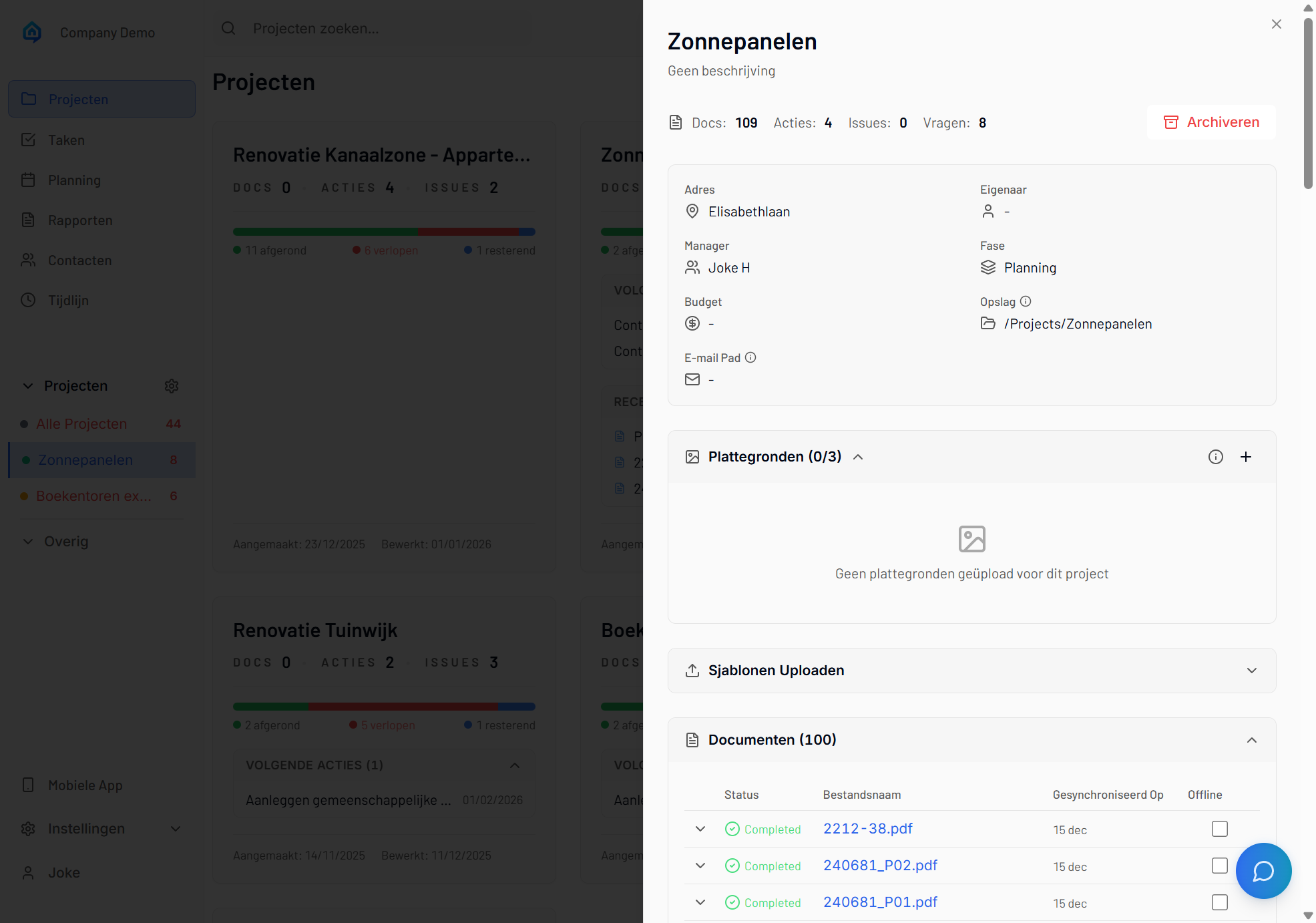
Overzicht
SiteWhiz bevat een krachtige documentviewer waarmee u:
- PDF's bekijken zonder te downloaden
- Navigeren door documenten met meerdere pagina's
- Zoomen en pannen voor detail
- Zoeken binnen documenten
- Linken naar specifieke pagina's
Documenten Openen
Vanuit Documentenpagina
-
Navigeer naar Documenten in uw project.
-
Klik op een document in de lijst.
-
Het document opent in het viewerpaneel.
Vanuit AI Assistent
-
Stel een vraag die naar documenten verwijst.
-
Klik op een broncitatie.
-
Het document opent bij de relevante sectie.
Vanuit Items
-
Open een item met bijgevoegde documenten.
-
Klik op de documentbijlage.
-
De viewer opent met de gekoppelde pagina.
Viewerbediening
Navigatie
| Bediening | Actie |
|---|---|
| Page Up/Down | Tussen pagina's bewegen |
| Pijltjestoetsen | Scrollen binnen pagina |
| Paginaselector | Naar specifieke pagina springen |
| Miniaturen | Visuele paginanavigatie |
Zoombesturing
| Bediening | Actie |
|---|---|
| ± knoppen | In-/uitzoomen |
| Breedte Passend | Schalen naar vensterbreedte |
| Pagina Passend | Volledige pagina tonen |
| Werkelijke Grootte | 100% zoom |
Muis/Touch
| Actie | Resultaat |
|---|---|
| Scrollen | Door document bewegen |
| Knijpen | Zoomen op touch-apparaten |
| Dubbelklikken | Inzoomen op gebied |
| Klik-slepen | Pannen bij ingezoomd |
Documenten Doorzoeken
Eenvoudig Zoeken
-
Klik op het Zoek icoon (vergrootglas).
-
Typ uw zoekterm.
-
Druk op Enter.
-
Resultaten worden gemarkeerd in het document.
-
Gebruik pijlen om tussen resultaten te springen.
Zoektips
- Gebruik specifieke termen voor betere resultaten
- Zoeken is niet hoofdlettergevoelig
- Gedeeltelijke woorden worden gevonden
- Gebruik aanhalingstekens voor exacte zinnen
Documentinformatie
Metadatapaneel
Klik op het Info icoon om te zien:
- Bestandsnaam en grootte
- Uploaddatum
- Verwerkingsstatus
- Aantal pagina's
- Bron (handmatige upload of cloudsync)
Verwerkingsstatus
| Status | Betekenis |
|---|---|
| Verwerken | AI extraheert tekst |
| Gereed | Volledig doorzoekbaar |
| Fout | Verwerking mislukt |
Documentlinks Delen
Link Kopiëren
-
Navigeer naar de pagina die u wilt delen.
-
Klik op Delen of kopieer de URL.
-
De link bevat het paginanummer.
-
Ontvangers met toegang kunnen direct openen.
Linkformaat
Links bevatten het document-ID en de pagina:
Documenten Downloaden
Origineel Downloaden
-
Open het document in de viewer.
-
Klik op de Download knop.
-
Het originele bestand wordt naar uw apparaat gedownload.
Afdrukken
-
Open het document.
-
Klik op Afdrukken of gebruik Ctrl+P.
-
Kies uw printerinstellingen.
Mobiel Bekijken
Touch-navigatie
- Veeg links/rechts - Pagina's wisselen
- Knijpen om te zoomen - In-/uitzoomen
- Dubbeltikken - Snel zoomen
- Enkele tik - Bediening tonen/verbergen
Offline Toegang
Eerder bekeken documenten worden gecached:
- Beschikbaar zonder internet
- Gecached voor 7 dagen
- Automatische verversing bij online
Probleemoplossing
Document Opent Niet
Als een document niet opent:
- Wacht tot verwerking is voltooid
- Ververs de pagina
- Probeer een andere browser
- Controleer of bestandsformaat wordt ondersteund
Traag Laden
Voor langzaam ladende documenten:
- Controleer uw internetverbinding
- Grote bestanden duren langer
- Probeer in plaats daarvan te downloaden
- Wis browsercache
Tekst Niet Doorzoekbaar
Als zoeken geen tekst vindt:
- Document kan afbeeldingsgebaseerd zijn (gescand)
- OCR kan nog in verwerking zijn
- Controleer verwerkingsstatus
- Upload opnieuw indien nodig
Wazige Weergave
Als het document wazig lijkt:
- Verhoog zoomniveau
- Wacht tot volledige resolutie is geladen
- Controleer kwaliteit van origineel bestand
- Probeer "Werkelijke Grootte" zoom
Gerelateerde Onderwerpen
- Documenten Uploaden - Documenten toevoegen
- Cloudopslag - Automatische synchronisatie
- Documentverwerking - AI-tekstextractie
- AI Assistent - Zoeken met AI