Snelle Rondleiding
Een begeleide rondgang door de belangrijkste functies van SiteWhiz.
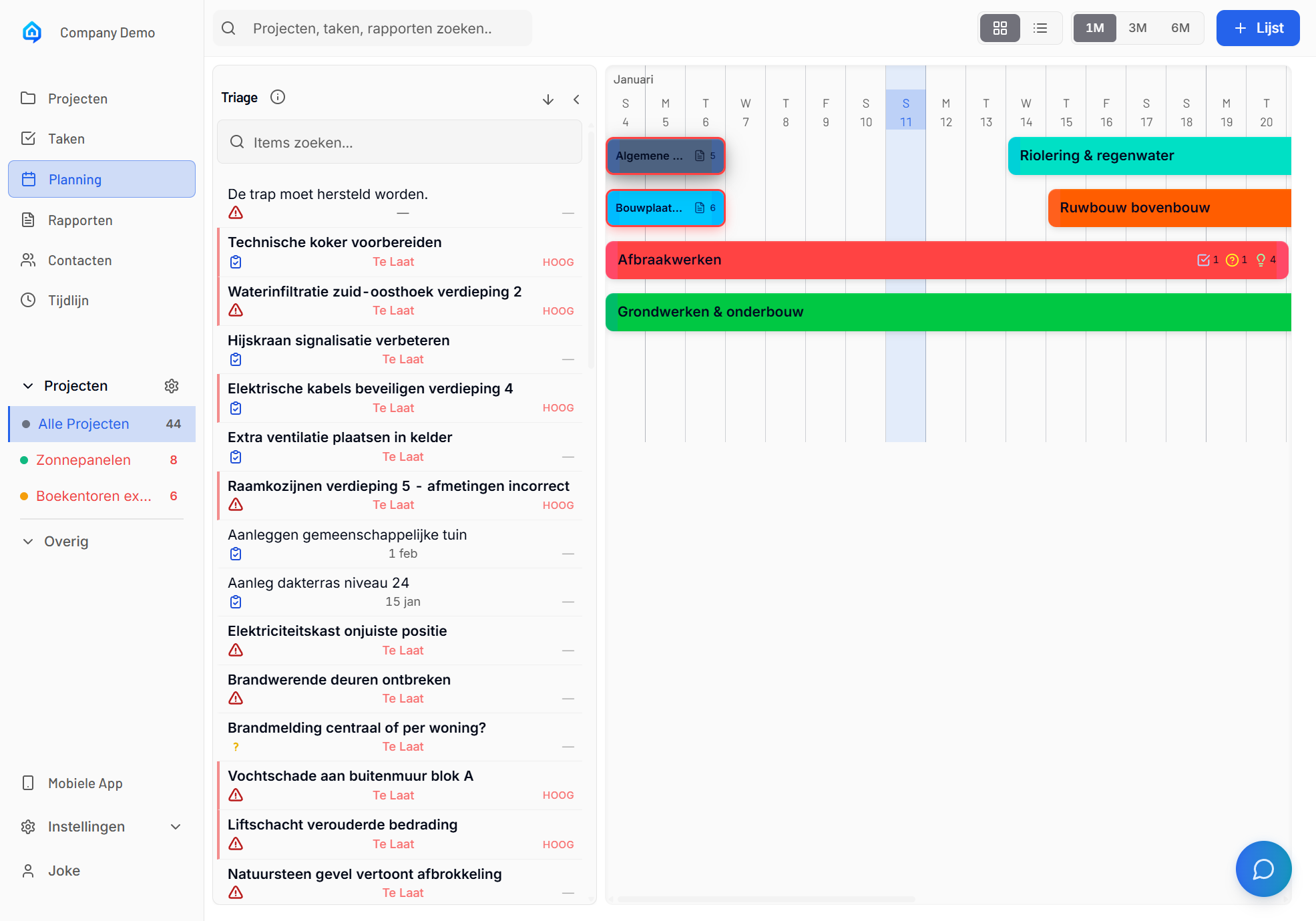
Welkom bij SiteWhiz
Deze rondleiding behandelt de essentiële functies om u snel productief te maken:
- Navigeren door projecten
- Items aanmaken en beheren
- Werken met documenten
- De AI Assistent gebruiken
- Rapporten genereren
Stap 1: Uw Projecten
Projecten Vinden
Na het inloggen ziet u de projectenlijst:
- Projecten verschijnen in de linker zijbalk.
- Klik op een projectnaam om het te openen.
- Gebruik de zoekbalk om specifieke projecten te vinden.
Projectoverzicht
Elk project heeft een hoofddashboard dat toont:
- Actieve item-aantallen
- Recente activiteit
- Snelle actieknoppen
- Teamleden
Stap 2: Werken met Items
Uw Eerste Item Aanmaken
-
Navigeer naar Items in uw project.
-
Klik op + Nieuw Item.
-
Kies het itemtype:
- Actie - Een taak om uit te voeren
- Besluit - Een keuze om te maken
- Probleem - Een op te lossen kwestie
-
Vraag - Benodigde informatie
-
Vul de details in:
- Titel (verplicht)
- Beschrijving
- Toegewezen persoon
-
Deadline
-
Klik op Opslaan.
Items Beheren
- Bewerken: Klik op een item, klik dan op Bewerken
- Status Wijzigen: Gebruik de statusdropdown
- Bewijs Toevoegen: Voeg foto's of documenten bij
- Sluiten: Markeer als voltooid wanneer gereed
Stap 3: Documenten
Documenten Bekijken
-
Ga naar Documenten in uw project.
-
Blader door de bestandslijst of gebruik zoeken.
-
Klik op een document om de viewer te openen.
-
Navigeer pagina's, zoom en zoek binnen documenten.
Cloudopslag Verbinden
-
Ga naar Projectinstellingen > Integraties.
-
Klik op Verbinden naast Dropbox of OneDrive.
-
Log in en selecteer een map.
-
Bestanden synchroniseren automatisch.
Stap 4: AI Assistent
Vragen Stellen
-
Klik op de chatknop (rechtsonder).
-
Typ uw vraag, bijvoorbeeld:
- "Wat zijn de betonspecificaties?"
- "Toon alle openstaande items toegewezen aan mij"
-
"Vat het laatste inspectierapport samen"
-
Druk op Enter.
-
Lees het AI-antwoord met bronverwijzingen.
Tips voor Goede Vragen
- Wees specifiek over wat u zoekt
- Noem documentnamen als u ze kent
- Stel vervolgvragen voor meer detail
Stap 5: Rapporten
Rapporten Bekijken
-
Navigeer naar Rapporten in uw project.
-
Blader door de lijst met gegenereerde rapporten.
-
Klik op een rapport om details te bekijken.
-
Download of deel indien nodig.
Rapporten Aanmaken (Mobiel)
-
Open de mobiele app.
-
Start een nieuwe spraaksessie.
-
Beschrijf wat u heeft waargenomen.
-
Beëindig de sessie om een rapport te genereren.
Mobiele App Basis
De App Installeren
SiteWhiz is een Progressive Web App (PWA):
-
Bezoek de mobiele URL in Safari (iOS) of Chrome (Android).
-
Voeg toe aan uw startscherm.
-
Open de app en log in.
Snelle Acties op Mobiel
- Spraakopname: Leg waarnemingen vast door te spreken
- Fotobewijs: Maak foto's en koppel aan items
- Offline Modus: Werk zonder internet, synchroniseer later
Volgende Stappen
U bent nu klaar om SiteWhiz te gebruiken! Dit kunt u hierna verkennen:
| Taak | Handleiding |
|---|---|
| Uw eerste project aanmaken | Project Aanmaken |
| Teamleden toevoegen | Team Beheren |
| Documenten uploaden | Documenten Uploaden |
| AI gebruiken op mobiel | Mobiele App |
Hulp Krijgen
Als u hulp nodig heeft:
- AI Assistent: Stel op elk moment vragen
- Documentatie: Blader door deze handleidingen
- Support: E-mail support@sitewhiz.eu
Gerelateerde Onderwerpen
- Dashboard Overzicht - Interface details
- Eerste Inloggen - Account instellen
- Items - Volledige itemhandleiding