Items
Volg en beheer items in al uw bouwprojecten.
Overzicht
Items zijn de kernbouwstenen voor het volgen van werk in SiteWhiz. Er zijn vier typen:
| Type | Icoon | Doel |
|---|---|---|
| Actie | Taken die moeten worden voltooid | |
| Beslissing | Keuzes die gemaakt moeten worden | |
| Probleem | Problemen die opgelost moeten worden | |
| Vraag | Informatieverzoeken |
In Dit Onderdeel
| Handleiding | Beschrijving |
|---|---|
| Items Aanmaken | Nieuwe items toevoegen aan uw project |
| Items Bekijken | Bladeren en filteren in de itemlijst |
| Items Bewerken | Itemdetails en status bijwerken |
| Item Workflow | De levenscyclus van items begrijpen |
Item Functies
- Toegewezen aan - Wijs items toe aan teamleden
- Vervaldatum - Stel deadlines in voor voltooiing
- Bewijs - Voeg foto's en documenten toe
- Locatie - Pin items vast op plantekeningen
- Spraakopname - Maak items aan door te spreken (mobiel)
Snelle Acties
Veelvoorkomende Taken
- Nieuw Item: Klik op Nieuw Item of gebruik spraakopname op mobiel
- Items Filteren: Gebruik de filterbalk om resultaten te verfijnen
- Bulk Acties: Selecteer meerdere items voor batchbewerkingen
- Exporteren: Genereer rapporten uit gefilterde itemlijsten
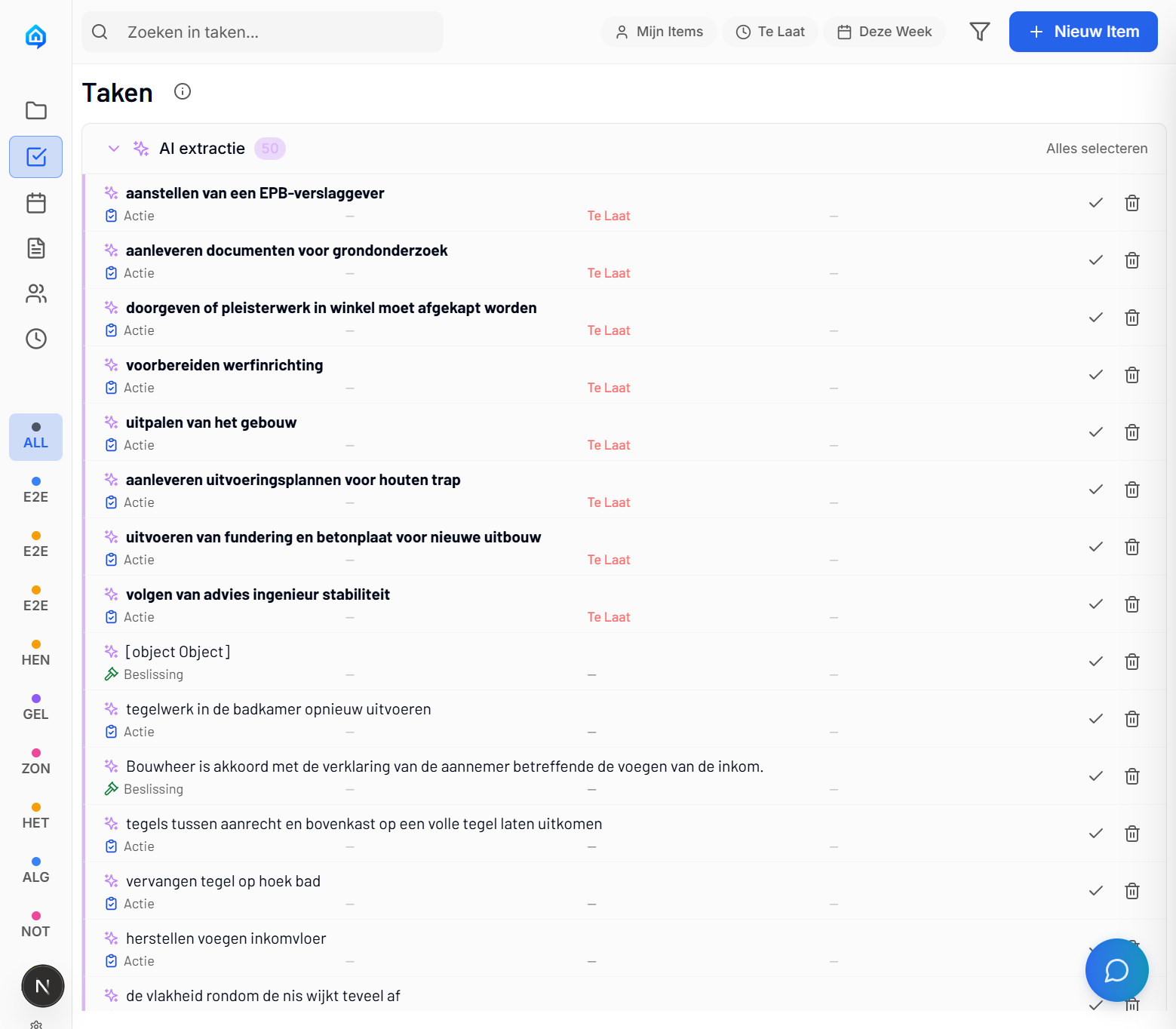
De Items Pagina
De Items pagina biedt een volledig overzicht van al uw taken:
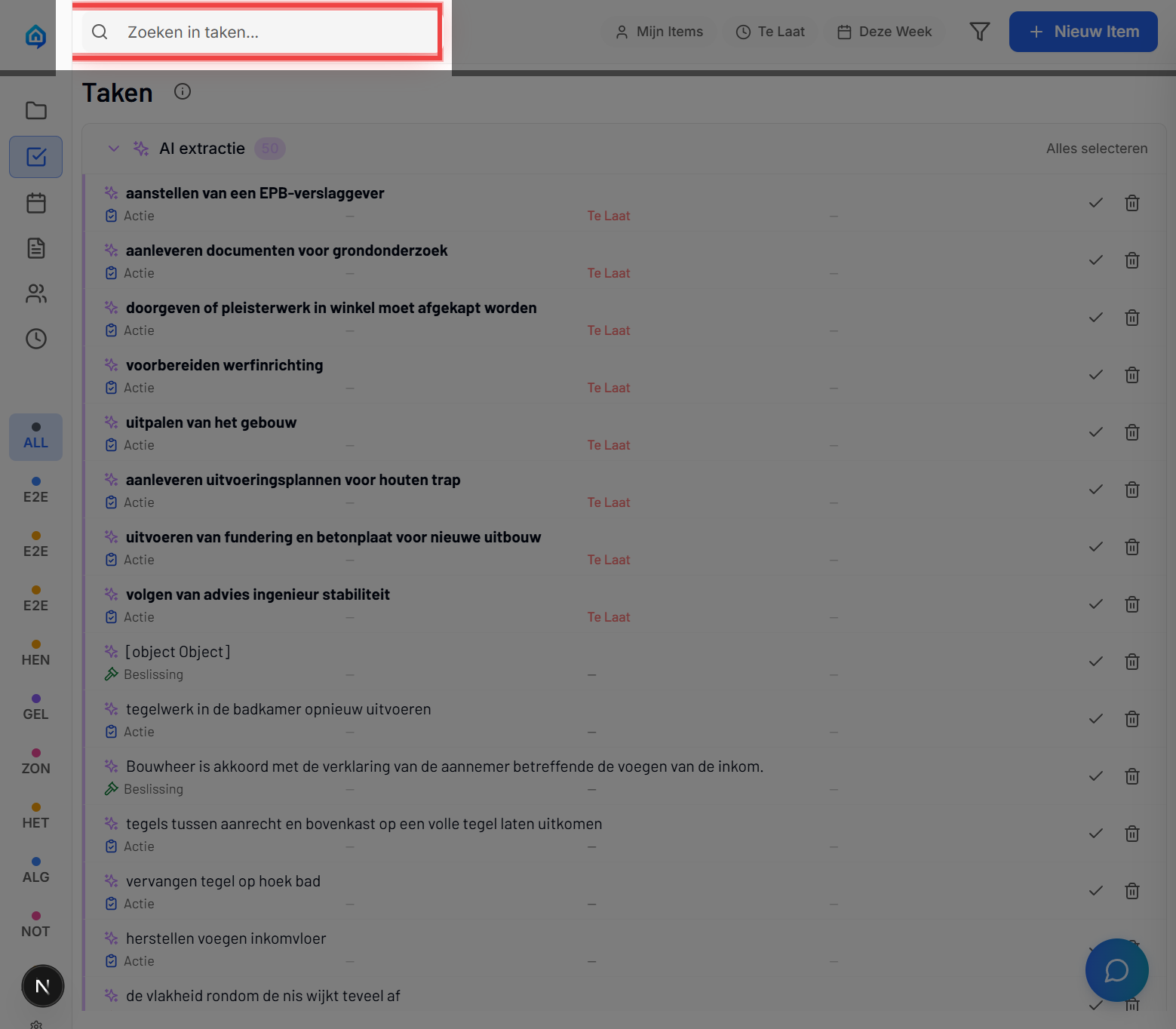
Zoekbalk
Gebruik de zoekbalk bovenaan om snel items te vinden op titel of beschrijving.
Snelfilters
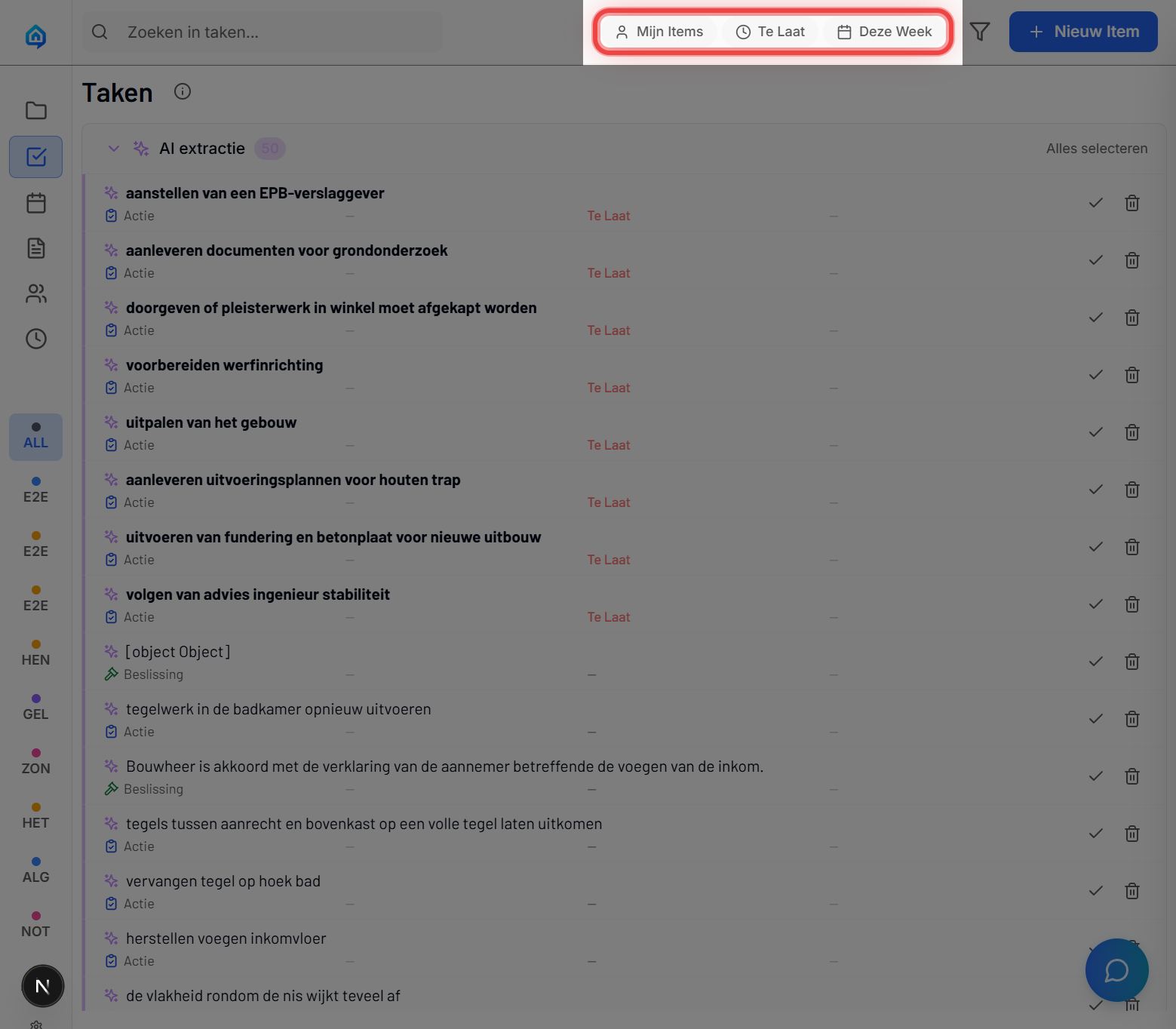
Filter snel met de knoppen Mijn Items, Te Laat, en Deze Week:
| Filter | Beschrijving |
|---|---|
| Mijn Items | Alleen items die aan u zijn toegewezen |
| Te Laat | Items waarvan de vervaldatum is verstreken |
| Deze Week | Items die deze week vervallen |
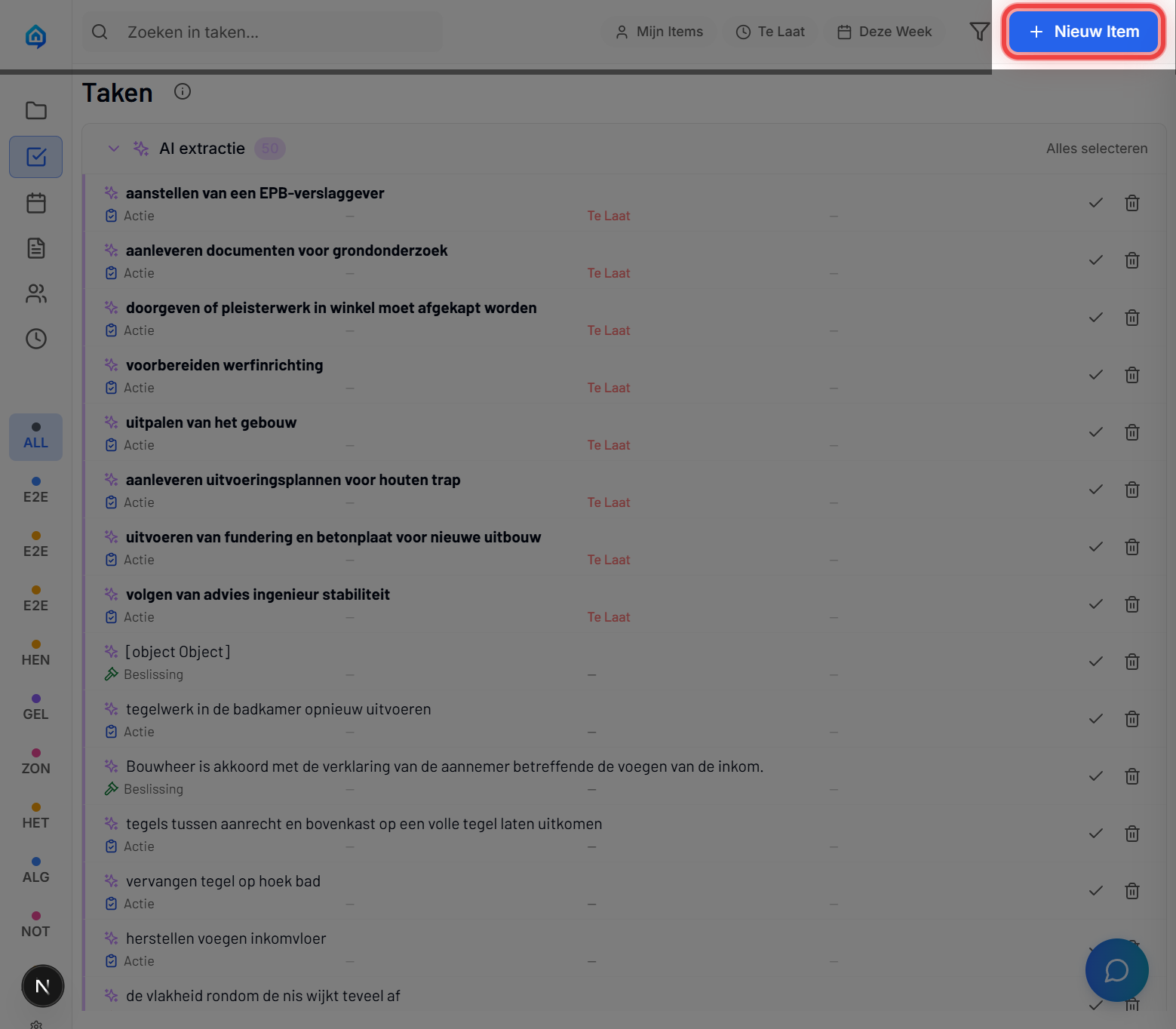
Nieuw Item Toevoegen
Klik op de Nieuw Item knop rechtsboven om een nieuw item aan te maken:
Item Detailpaneel
Klik op een item om het detailpaneel te openen:
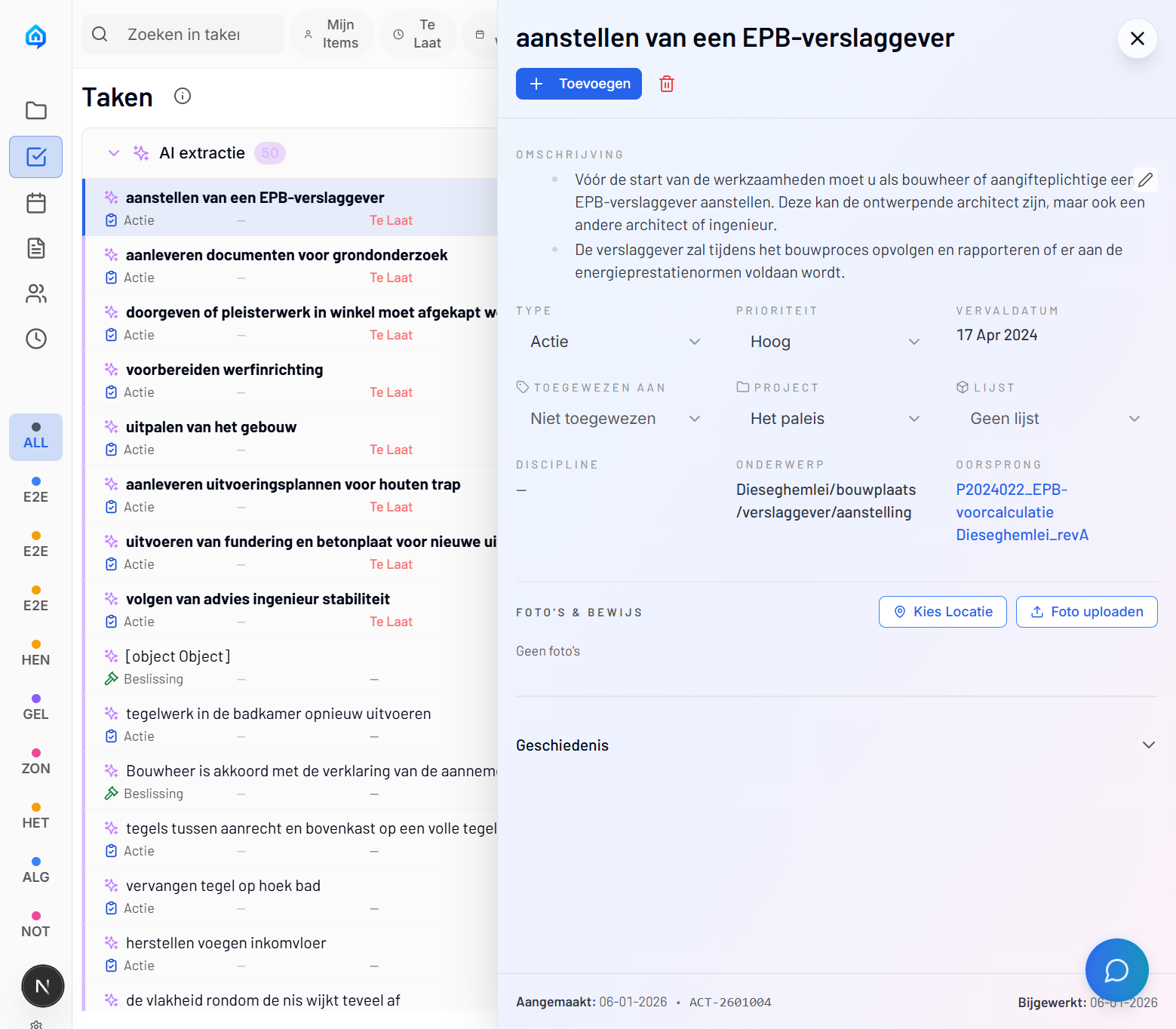
Het detailpaneel toont:
| Veld | Beschrijving |
|---|---|
| Omschrijving | Gedetailleerde beschrijving van het item |
| Type | Actie, Beslissing, Probleem of Vraag |
| Prioriteit | Laag, Medium of Hoog |
| Vervaldatum | Deadline voor voltooiing |
| Toegewezen aan | Verantwoordelijke persoon |
| Project | Gekoppeld project |
| Lijst | Container of lijst waarin het item zit |
| Discipline | Vakgebied (bijv. Elektra, Loodgieter) |
| Onderwerp | Thema of onderwerp van het item |
| Oorsprong | Brondocument waar het item vandaan komt |
| Foto's & Bewijs | Bijlagen en bewijsmateriaal |
AI Extractie
SiteWhiz kan automatisch items extraheren uit rapporten, documenten of email. Items die door AI zijn aangemaakt verschijnen in de AI extractie sectie en wachten op uw goedkeuring:
- Klik op Accepteer suggestie () om het item te accepteren
- Klik op Negeer suggestie () om het item te verwerpen
AI Suggesties Reviewen
Het is aan te raden om AI-gegenereerde items te controleren voordat u ze accepteert. De AI kan soms context missen of items verkeerd categoriseren.
Volgende Stappen
- Items Aanmaken - Leer hoe u nieuwe items aanmaakt
- Items Bekijken - Ontdek alle filter- en zoekopties