Items Aanmaken
Leer hoe u nieuwe items aanmaakt in SiteWhiz om acties, beslissingen, problemen en vragen voor uw bouwprojecten te volgen.
Manieren om Items Aan te Maken
SiteWhiz biedt verschillende manieren om items aan te maken:
| Methode | Beschrijving | Status |
|---|---|---|
| Handmatig | Direct aanmaken via de Admin of Mobiele app | Direct actief |
| AI Chatbot | Vraag de AI assistent om items aan te maken | AI suggestie |
| Werfverslagen | Items geëxtraheerd uit vergaderopnames en werfverslagen | AI suggestie |
| Geüploade Documenten | Items geëxtraheerd uit PDF's, werfverslagen en enquêtes | AI suggestie |
| E-mails | Items geëxtraheerd uit doorgestuurde e-mails | AI suggestie |
| Project Opstart | Items aangemaakt tijdens project initialisatie | AI suggestie |
AI Suggesties Bevestigen
Items aangemaakt via AI (chatbot, documenten, e-mails, etc.) krijgen de status "AI suggestie" en verschijnen in de AI extractie sectie van de itemlijst. U moet deze items bevestigen voordat ze worden toegevoegd aan uw hoofdlijst.
- Klik op Accepteer suggestie om het item te bevestigen
- Klik op Negeer suggestie om het item te verwerpen
Voordat U Begint
Zorg dat u het volgende heeft:
- Toegang tot een project met bewerkingsrechten
- Ingelogd in de Admin app of Mobiele app
Handmatig Items Aanmaken
In de Admin App
Stap 1: Navigeer naar Items
-
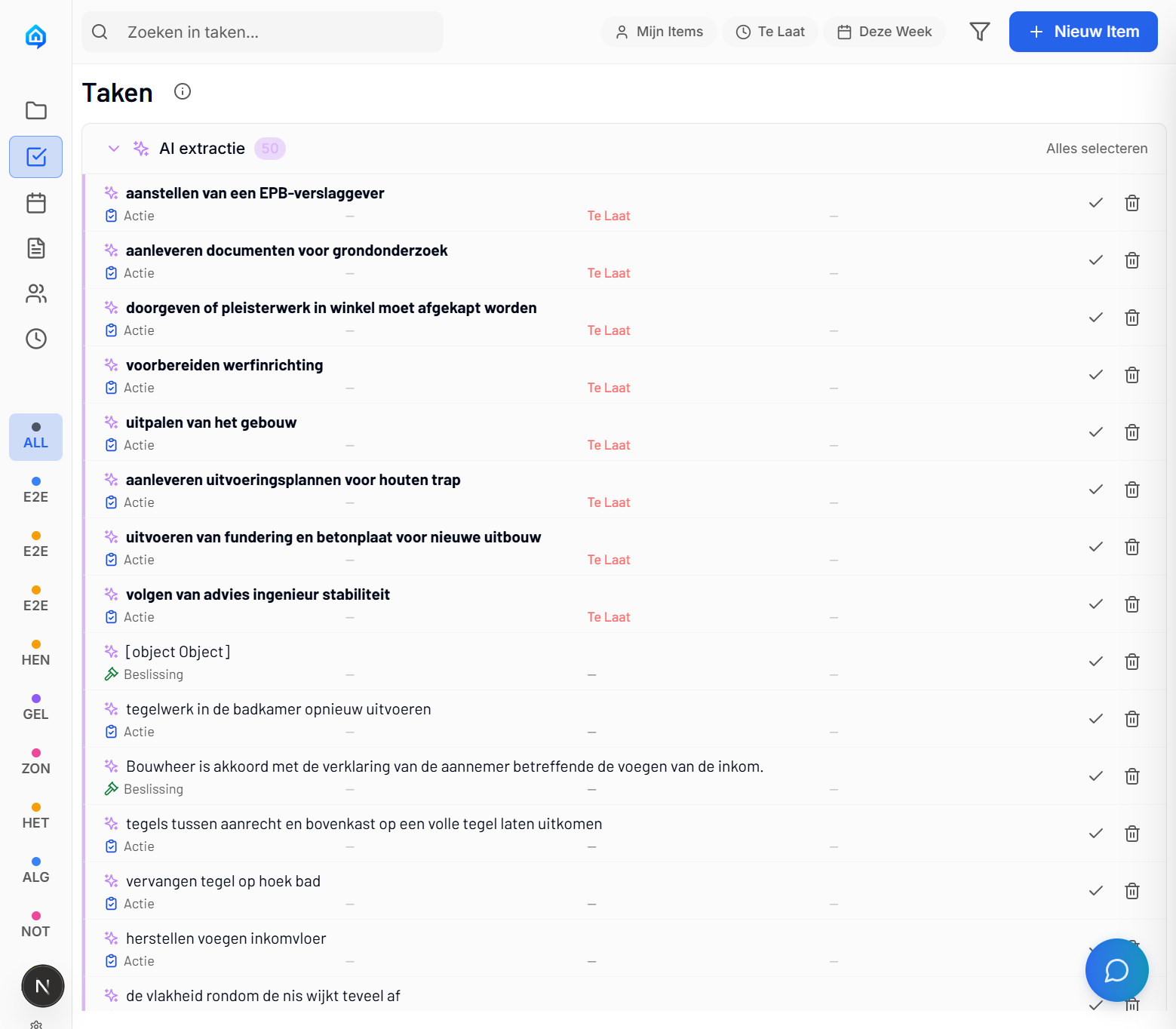
Klik op Taken in de zijbalk navigatie.
-
De Items pagina toont uw huidige itemlijst met filters en zoekfunctie.
Stap 2: Open het Aanmaak Venster
- Klik op de Nieuw Item knop rechtsboven op de pagina.
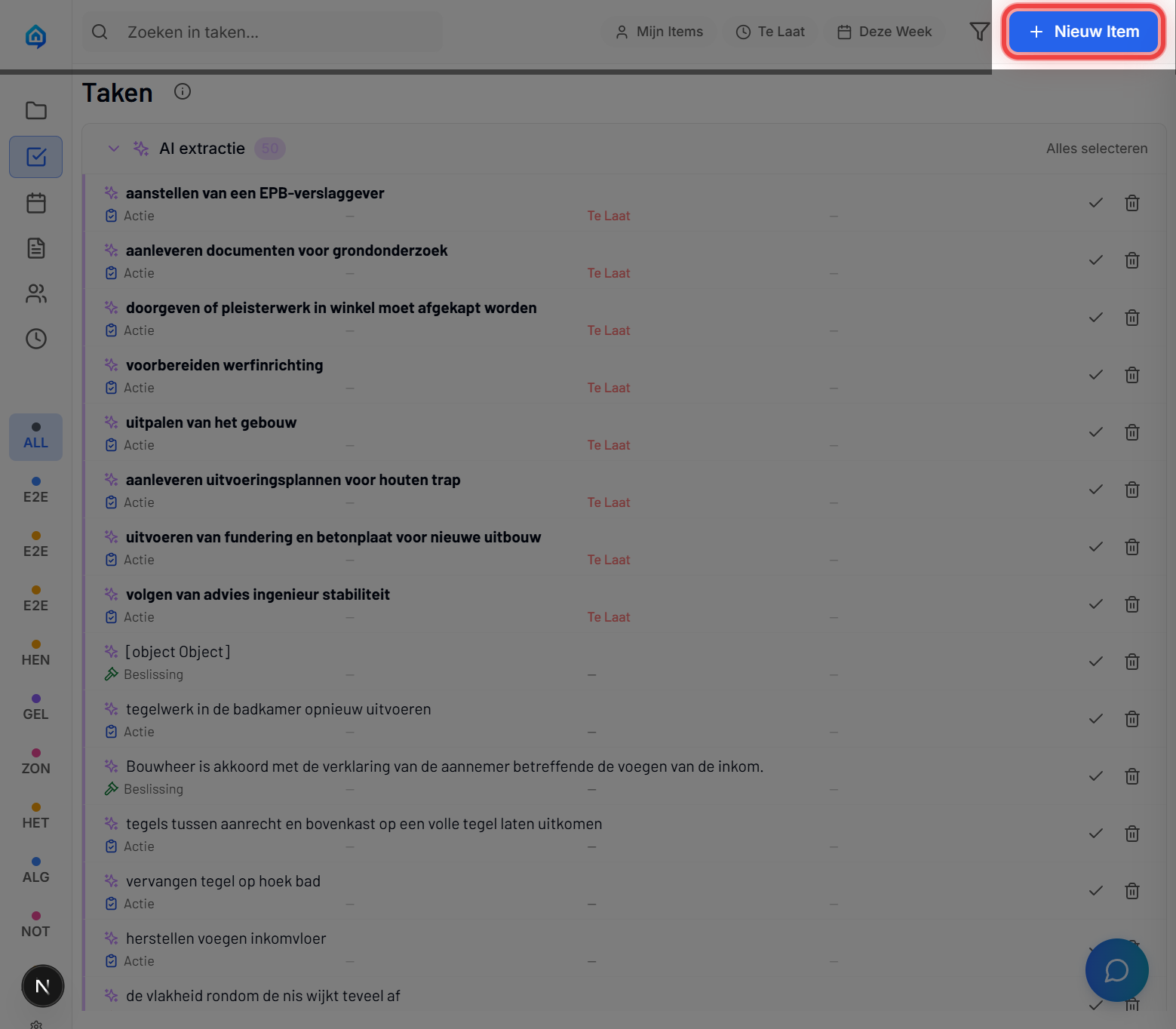
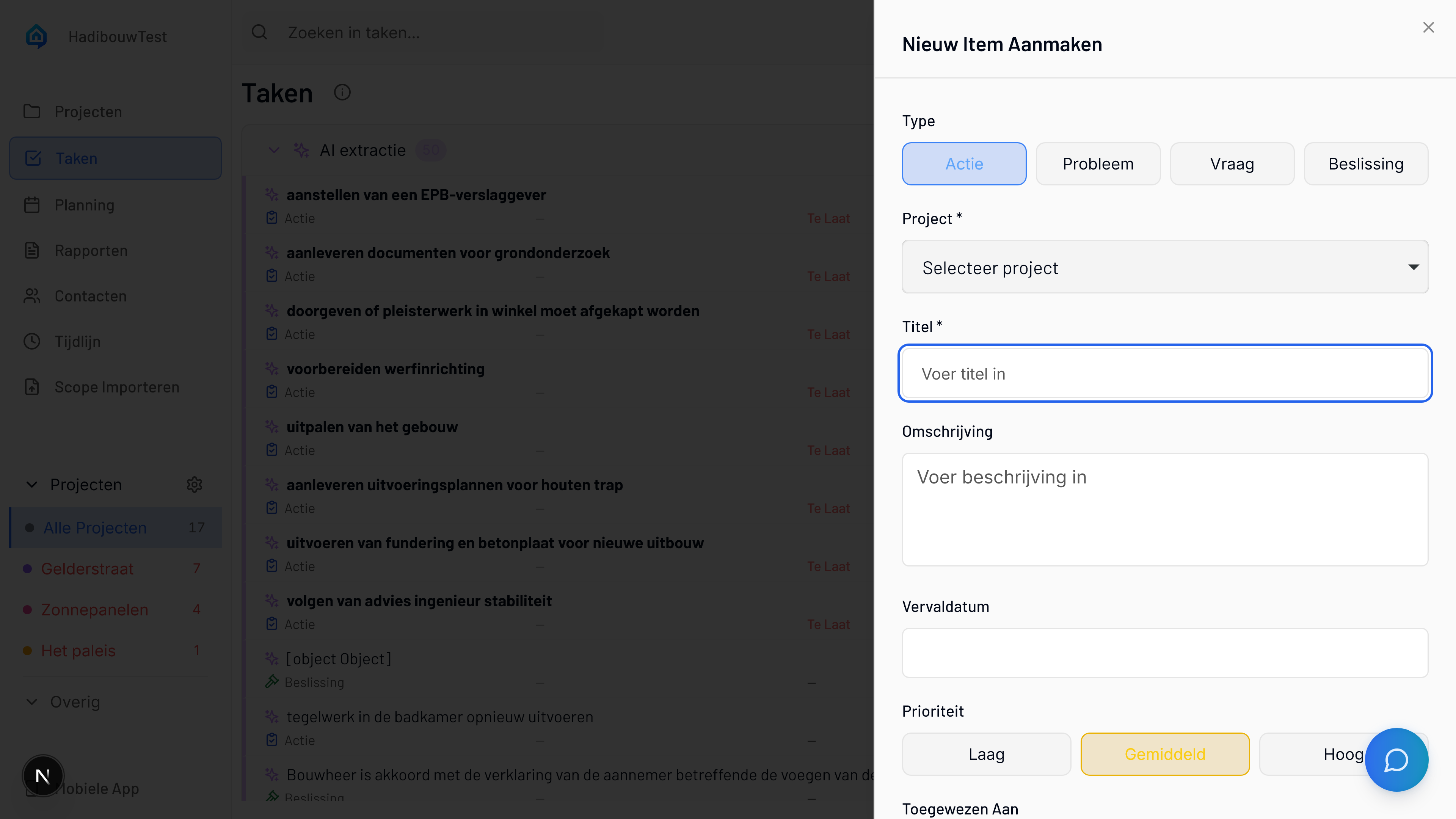
- Een modaal venster opent met het aanmaakformulier.
Stap 3: Selecteer Item Type
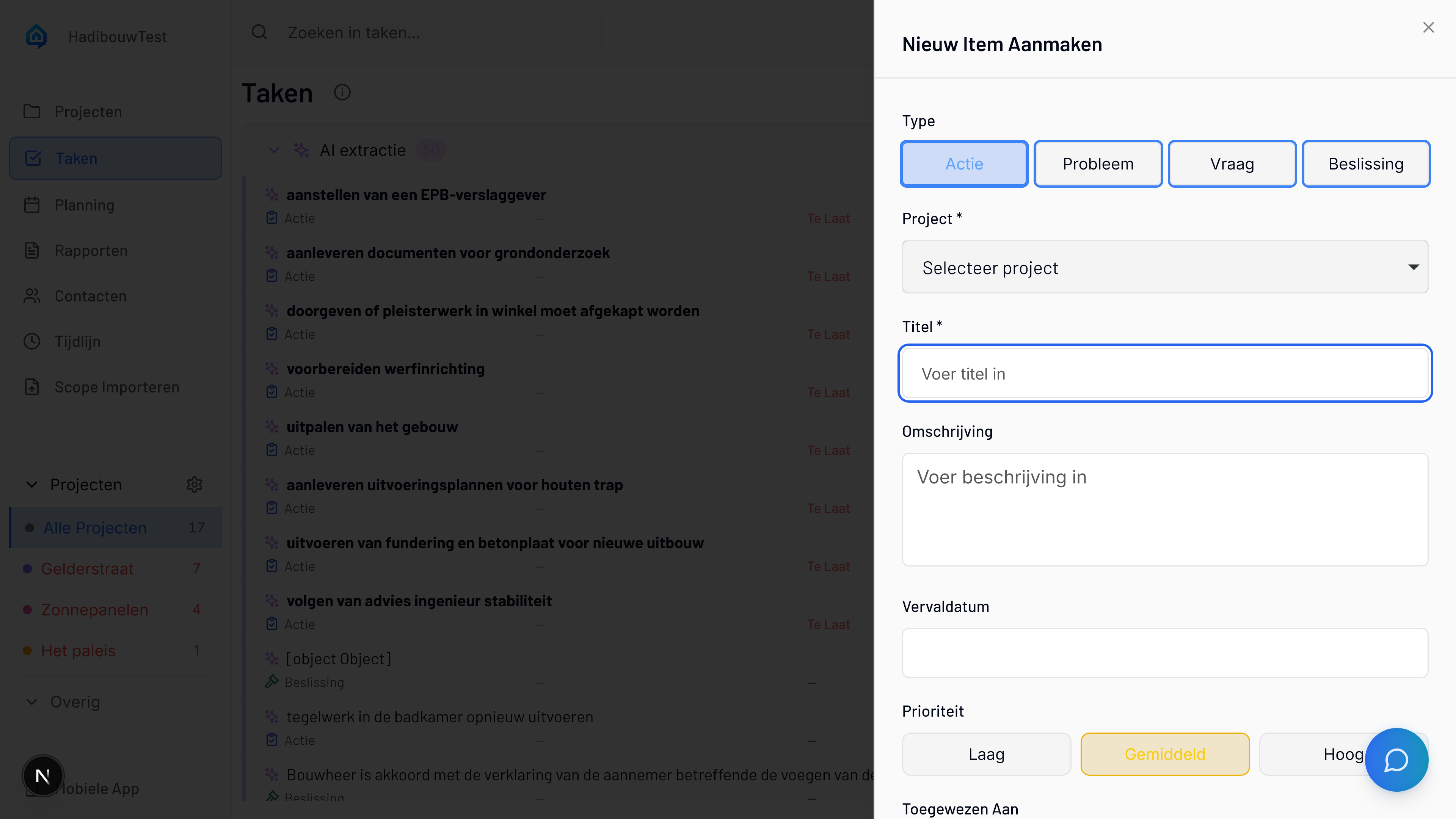
Kies het type dat uw item het beste beschrijft:
| Type | Icoon | Wanneer Gebruiken |
|---|---|---|
| Actie | Taken die voltooid moeten worden | |
| Beslissing | Keuzes die gemaakt zijn | |
| Probleem | Problemen die opgelost moeten worden | |
| Vraag | Informatieverzoeken of open vragen |
Klik op de knop voor het gewenste type. Het geselecteerde type wordt gemarkeerd.
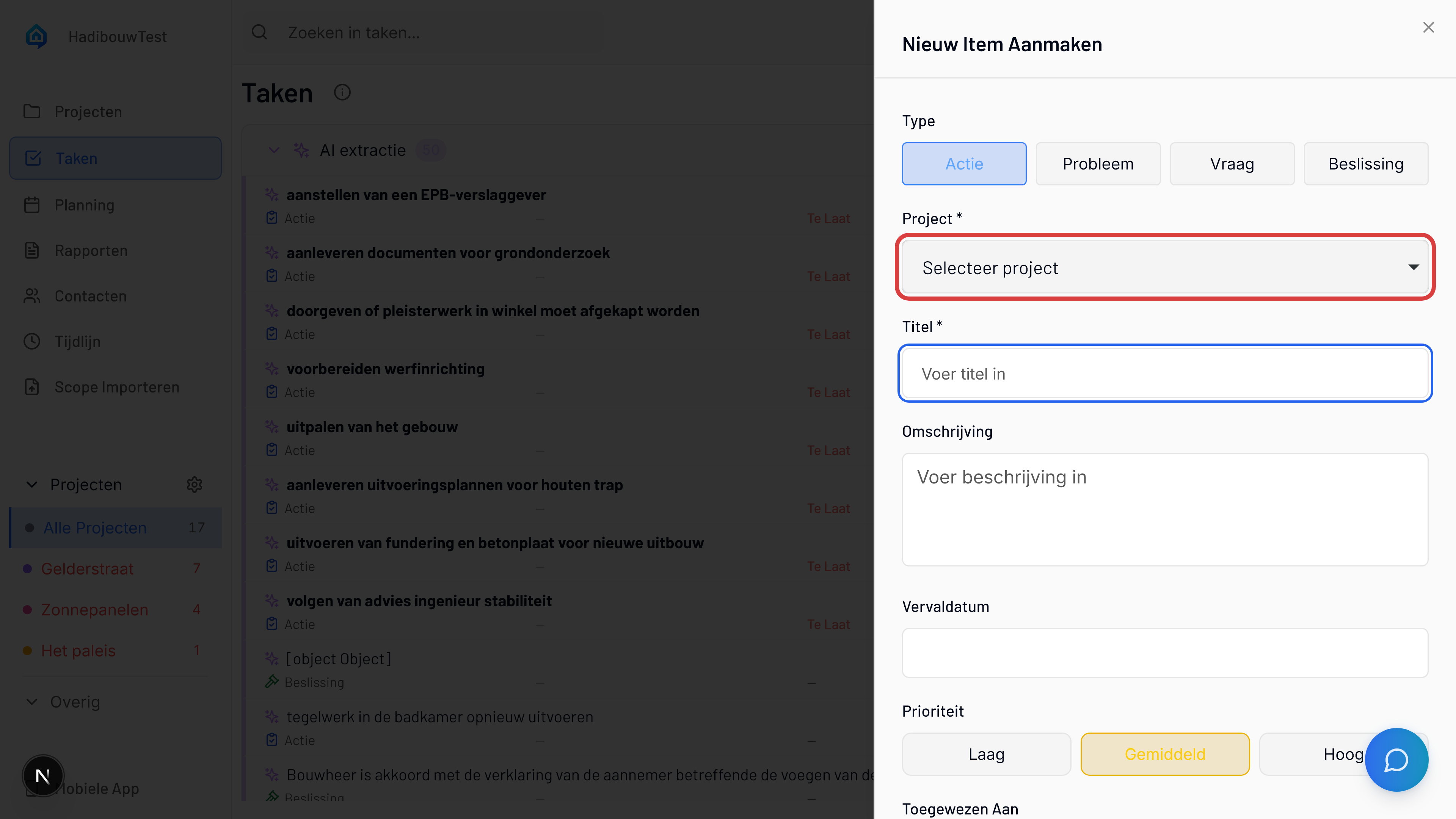
Stap 4: Selecteer een Project
-
Klik op de Project dropdown.
-
Selecteer het project waar dit item bij hoort.
Verplicht Veld
U moet een project selecteren voordat u het item kunt aanmaken.
Stap 5: Vul Item Details In
Vul de volgende velden in:
Titel (Verplicht)
Voer een duidelijke, beknopte titel in die het item beschrijft.
Goede Titels Schrijven
- Wees specifiek: "Repareer lekkende leiding in Gebouw A badkamer" in plaats van "Leiding probleem"
- Vermeld locatie waar relevant
- Houd het onder 100 tekens
Omschrijving (Optioneel)
Geef aanvullende context, details of achtergrondinformatie.
- Gebruik opsommingstekens voor meerdere gerelateerde punten
- Vermeld relevante specificaties of afmetingen
- Verwijs naar gerelateerde documenten of personen
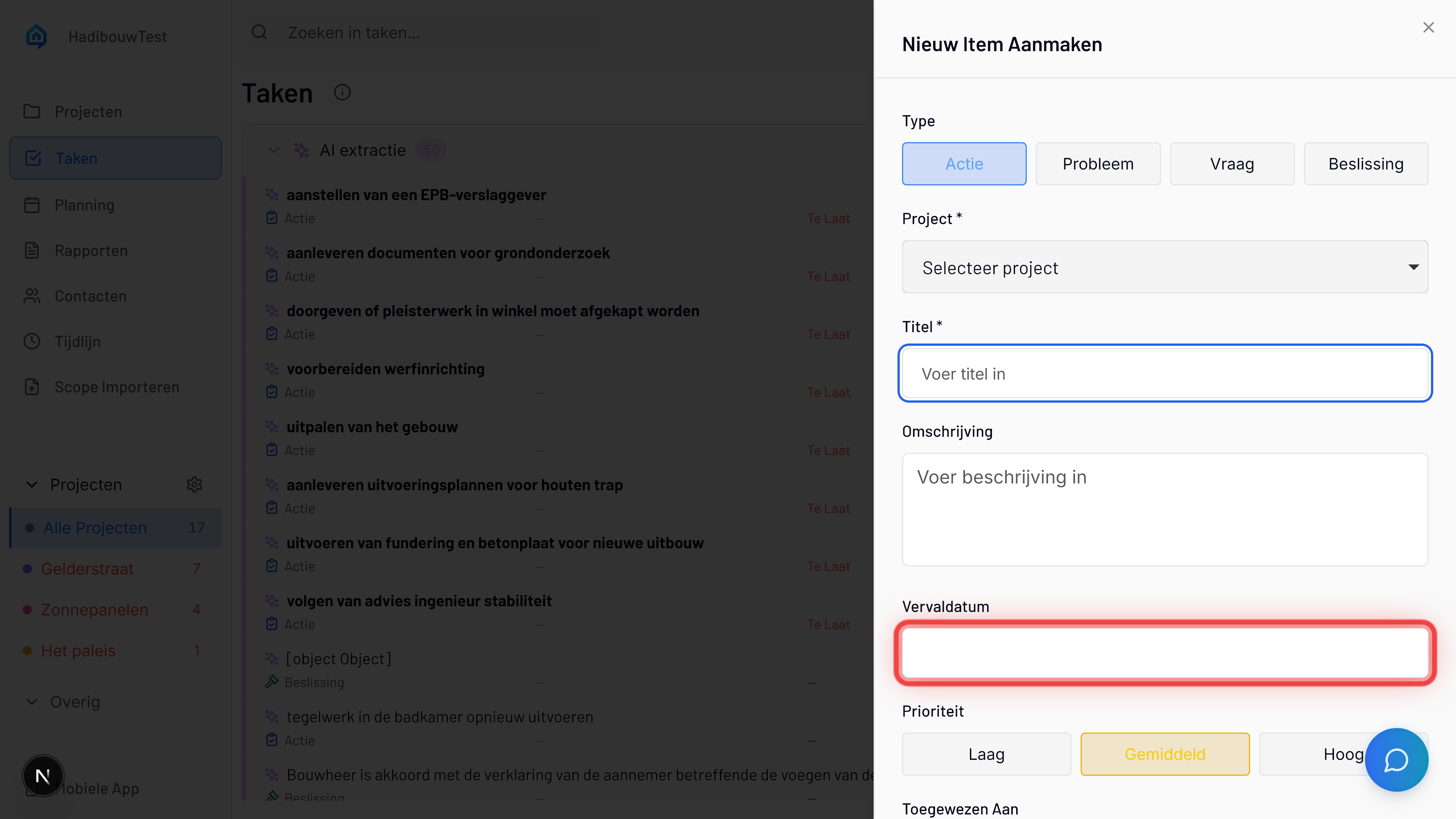
Vervaldatum (Optioneel)
Stel een deadline in voor wanneer het item voltooid moet zijn:
- Klik op het datumveld.
- Selecteer een datum uit de kalender of typ in
DD-MM-JJJJformaat.
Stap 6: Stel Prioriteit In
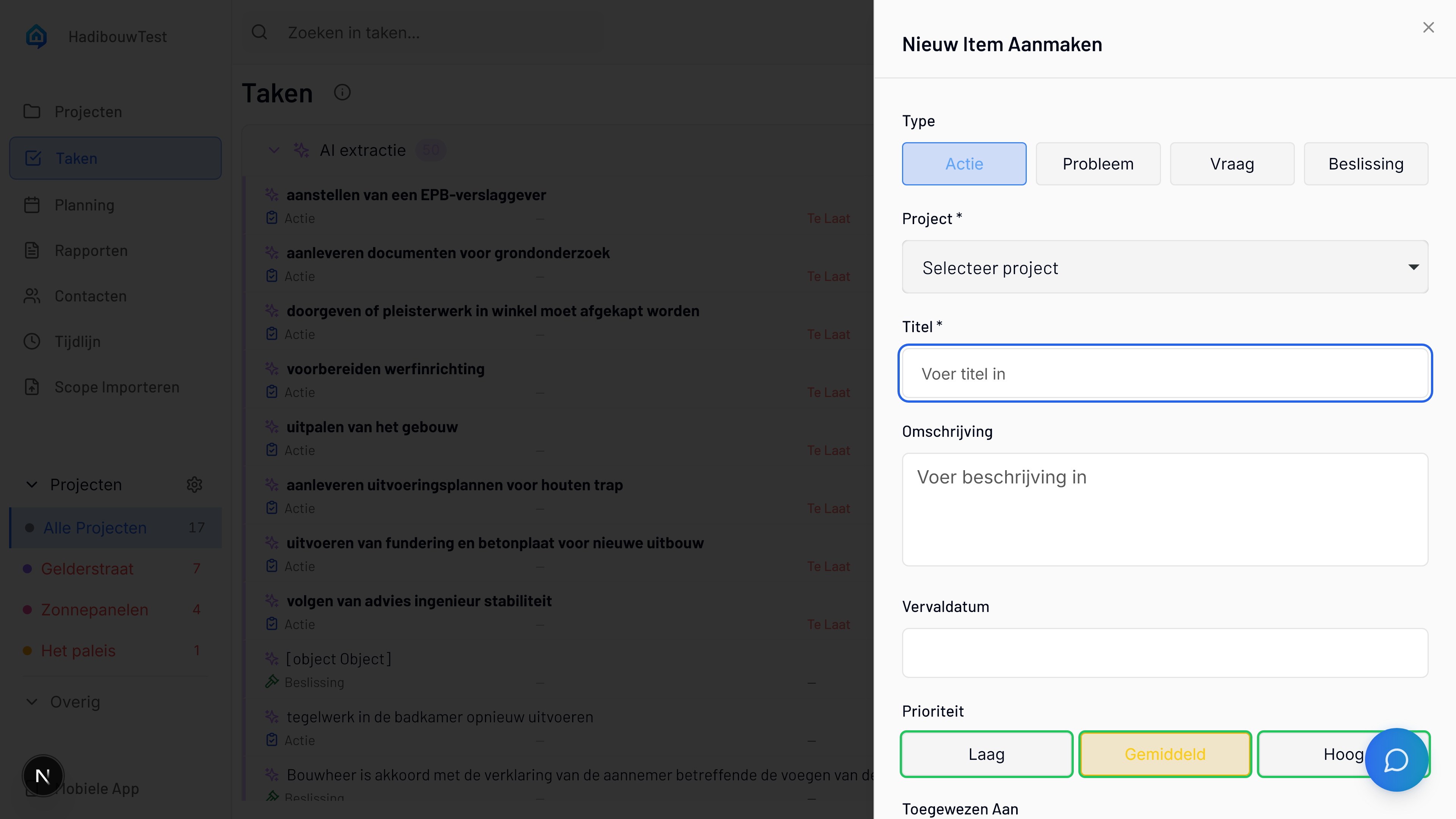
Kies het prioriteitsniveau:
| Prioriteit | Wanneer Gebruiken |
|---|---|
| Laag | Nice to have, geen urgentie |
| Medium | Standaard prioriteit, normale tijdlijn |
| Hoog | Belangrijk, heeft snel aandacht nodig |
Klik op de knop voor het gewenste prioriteitsniveau.
Stap 7: Toewijzen (Optioneel)
Als uw organisatie meerdere teamleden heeft:
- Klik op de Toegewezen aan dropdown.
- Selecteer de persoon die verantwoordelijk is voor dit item.
Stap 8: Voeg Discipline Toe (Optioneel)
Voer de discipline of vakgebied categorie in (bijv. "Elektra", "Loodgieter", "Constructief").
Dit helpt bij het filteren en organiseren van items op werktype.
Stap 9: Maak het Item Aan
-
Controleer alle velden op juistheid.
-
Klik op de Toevoegen knop.
Item Aangemaakt
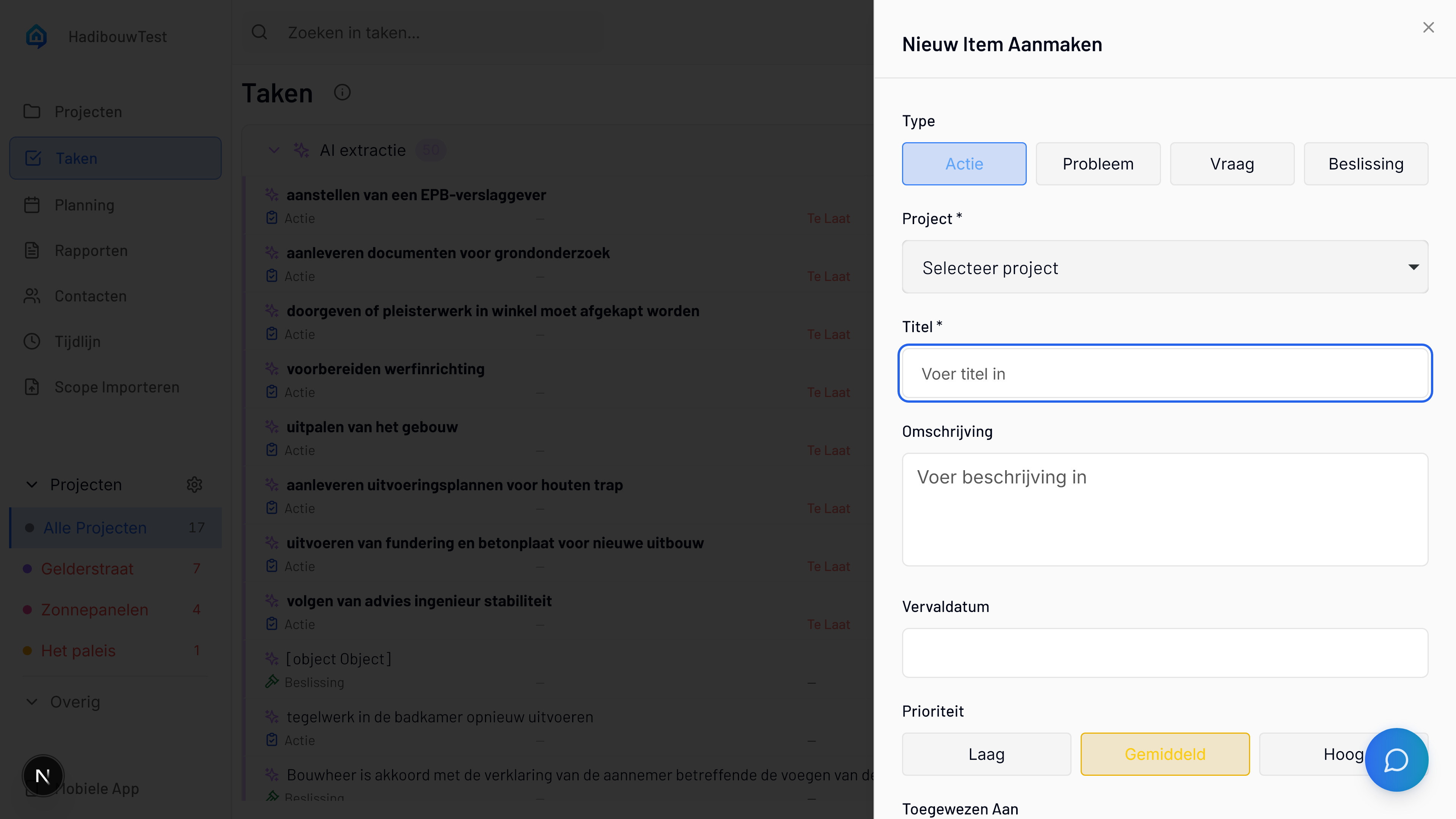
Het venster sluit en uw nieuwe item verschijnt in de itemlijst.
In de Mobiele App
De mobiele app biedt twee manieren om items handmatig aan te maken:
Methode 1: Snel Aanmaken
-
Tik op de + zwevende actieknop op de Items pagina.
-
Het aanmaakpaneel schuift omhoog vanaf de onderkant.
-
Vul de velden in (hetzelfde als admin, maar geoptimaliseerd voor mobiel).
-
Tik op Opslaan om het item aan te maken.
Methode 2: Spraakopname
Maak items aan door te spreken - ideaal voor gebruik op locatie.
-
Tik op het microfoon icoon vanaf het startscherm of de Items pagina.
-
Spreek natuurlijk en beschrijf het item:
"Er is een waterlek in Gebouw A, derde verdieping badkamer. De leidingfitting onder de wastafel is verroest en moet vervangen worden. Dit is urgent."
-
SiteWhiz doet automatisch:
- Transcribeert uw spraak in real-time
- Categoriseert het item (actie, probleem, etc.)
- Bepaalt urgentie op basis van uw taalgebruik
- Extraheert actiepunten
-
Controleer en bewerk de transcriptie indien nodig.
-
Tik op Opslaan om het item aan te maken.
Tips voor Spraakopname
- Spreek duidelijk en in normaal tempo
- Vermeld context zoals locatie en gebouw
- Benoem urgentie expliciet ("dit is urgent" of "lage prioriteit")
- Pauzeer kort tussen afzonderlijke punten
Automatisch Aangemaakte Items
Naast handmatig aanmaken, kan SiteWhiz automatisch items extraheren uit verschillende bronnen. Zie de overzichtstabel bovenaan deze pagina voor alle methoden.
Hoe Automatische Extractie Werkt
- Document/bron verwerking - SiteWhiz analyseert de inhoud met AI
- Item extractie - Acties, beslissingen, problemen en vragen worden geïdentificeerd
- AI suggestie status - Items verschijnen in de AI extractie sectie
- Bevestiging - U reviewt en accepteert of verwerpt elke suggestie
- Actief item - Geaccepteerde items worden toegevoegd aan uw hoofdlijst
Efficiënt Reviewen
Gebruik Alles selecteren in de AI extractie sectie om meerdere items tegelijk te accepteren of te verwerpen.
Meer informatie:
- AI Chatbot - Items aanmaken via conversatie
- Werfverslagen & Sessies - Items uit vergaderingen
- Document Verwerking - Items uit PDF's en documenten
- E-mail Integratie - Items uit e-mails
- Project Opstart - Items bij project initialisatie
Verplichte vs Optionele Velden
| Veld | Verplicht | Opmerkingen |
|---|---|---|
| Titel | Ja | Korte, beschrijvende naam |
| Project | Ja | Bij welk project dit hoort |
| Type | Ja | Actie, Beslissing, Probleem of Vraag |
| Omschrijving | Nee | Aanvullende details en context |
| Vervaldatum | Nee | Deadline voor voltooiing |
| Prioriteit | Nee | Standaard is Medium |
| Toegewezen aan | Nee | Verantwoordelijke persoon |
| Discipline | Nee | Vakgebied categorie |
Probleemoplossing
Toevoegen Knop is Uitgeschakeld
De Toevoegen knop blijft uitgeschakeld totdat u verplichte velden invult:
- Zorg dat u een Titel heeft ingevoerd
- Zorg dat u een Project heeft geselecteerd
- Zorg dat u een Type heeft geselecteerd
Item Verschijnt Niet in de Lijst
Als uw item niet verschijnt na aanmaken:
- Controleer uw huidige filters - ze kunnen het nieuwe item verbergen
- Klik op de ververs knop om de lijst opnieuw te laden
- Verifieer dat u het juiste project bekijkt
Spraakopname Werkt Niet
Als spraakopname niet werkt:
- Controleer microfoonrechten in uw apparaatinstellingen
- Zorg voor een internetverbinding
- Verminder achtergrondgeluid voor betere transcriptie
Volgende Stappen
- Items Bekijken - Bladeren en zoeken in uw items
- Items Bewerken - Itemdetails en status bijwerken
- Item Workflow - De levenscyclus van items begrijpen