Items Bewerken
Werk itemdetails, status en bijlagen bij.
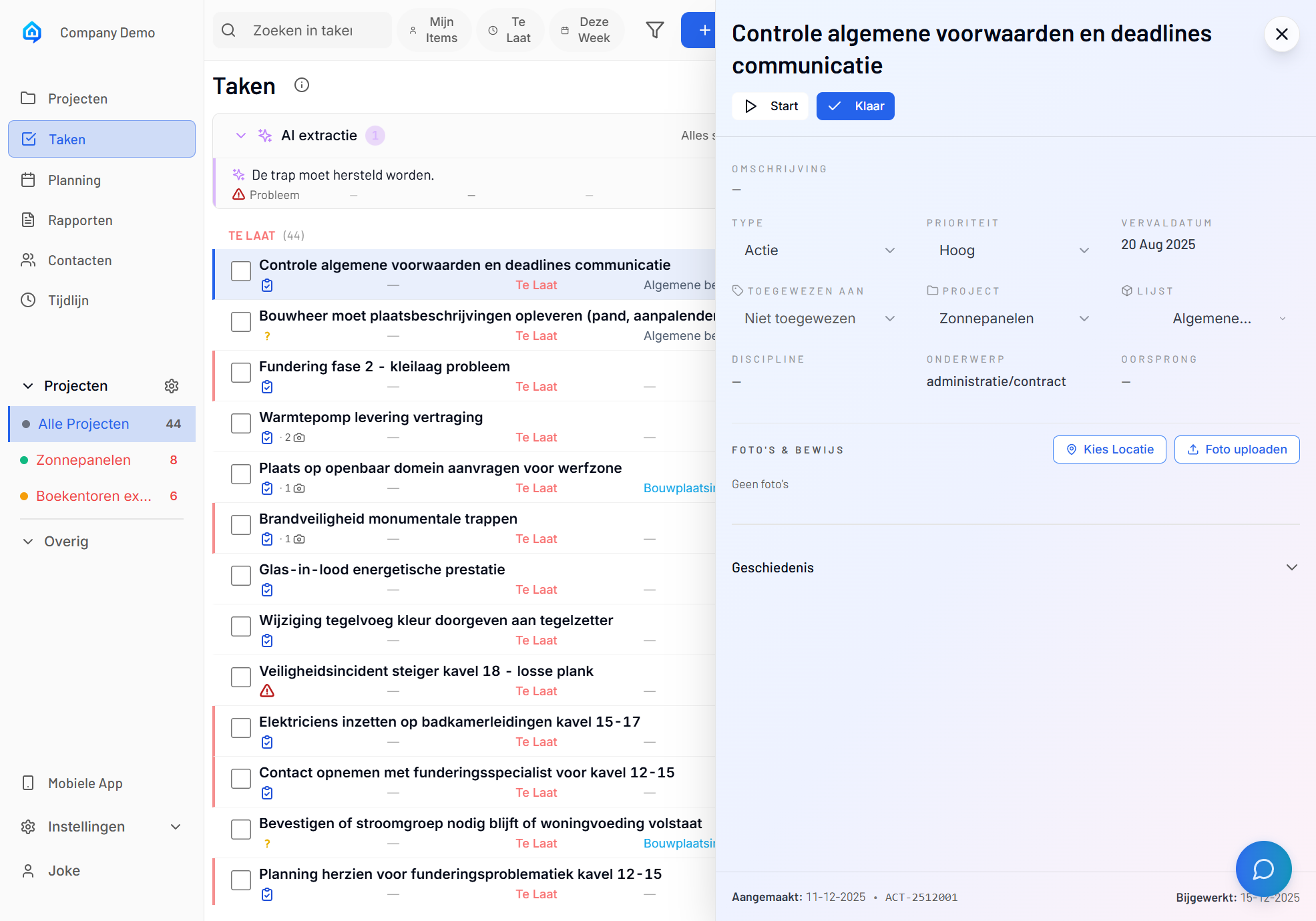
Overzicht
Na het aanmaken van een item kunt u bewerken:
- Titel en beschrijving
- Type en prioriteit
- Status en toegewezen persoon
- Deadlines
- Bijlagen en bewijs
- Locatie op plattegronden
Een Item Openen om te Bewerken
Admin App
-
Navigeer naar Items in uw project.
-
Klik op het item dat u wilt bewerken.
-
Het detailpaneel opent aan de rechterkant.
-
Klik op Bewerken om bewerkingsmodus in te schakelen.
Mobiele App
-
Ga naar de Items tab.
-
Tik op het item.
-
Tik op de Bewerken knop (potlood-icoon).
Itemdetails Bewerken
Titel en Beschrijving
-
Klik op het titelveld.
-
Typ de nieuwe titel.
-
Klik op het beschrijvingsveld.
-
Werk de beschrijvingstekst bij.
-
Klik op Opslaan.
Itemtype
Wijzig het itemtype:
-
Klik op de type-dropdown.
-
Selecteer het nieuwe type:
- Actie
- Besluit
- Probleem
-
Vraag
-
Klik op Opslaan.
Typewijzigingen
Het wijzigen van het type werkt het icoon van het item bij en kan invloed hebben op hoe het in gefilterde weergaven verschijnt.
Status Wijzigen
Beschikbare Statussen
| Status | Betekenis |
|---|---|
| Open | Nog niet gestart |
| In Behandeling | Wordt momenteel aan gewerkt |
| Gesloten | Voltooid of opgelost |
Status Bijwerken
-
Open het item.
-
Klik op de statusdropdown of badge.
-
Selecteer de nieuwe status.
-
Voeg een opmerking toe die de wijziging verklaart (optioneel).
-
Status wordt direct bijgewerkt.
Items Toewijzen
Een Toegewezen Persoon Instellen
-
Open het item.
-
Klik op het Toegewezen veld.
-
Selecteer een teamlid uit de dropdown.
-
De toegewezen persoon wordt genotificeerd (indien meldingen zijn ingeschakeld).
Opnieuw Toewijzen
-
Klik op de huidige toegewezen persoon.
-
Selecteer een ander teamlid.
-
Voeg een notitie toe over de hertoewijzing (aanbevolen).
Toewijzing Verwijderen
-
Klik op het toegewezen veld.
-
Selecteer "Niet toegewezen" of wis de selectie.
Deadlines
Een Deadline Instellen
-
Open het item.
-
Klik op het Deadline veld.
-
Selecteer een datum uit de kalender.
-
De deadline verschijnt op het item.
Achterstallige Items
Items na hun deadline:
- Tonen een waarschuwingsindicator
- Verschijnen in "Achterstallig" filters
- Worden getoond in prioriteitsweergaven
Een Deadline Verwijderen
-
Klik op het deadlineveld.
-
Klik op Wissen of verwijder de datum.
Bewijs Toevoegen
Foto's
-
Open het item.
-
Klik op Foto Toevoegen of het camera-icoon.
-
Maak een nieuwe foto of selecteer uit galerij.
-
Foto wordt geüpload en bijgevoegd.
Documenten
-
Open het item.
-
Klik op Document Bijvoegen.
-
Selecteer een document uit de projectbestanden.
-
Of upload een nieuw document.
Bijlagen Bekijken
Alle bijlagen verschijnen in de Bewijssectie:
- Klik om volledige grootte te bekijken
- Download voor offline gebruik
- Verwijder indien niet meer nodig
Locatie op Plattegronden
Vastzetten op een Plattegrond
-
Open het item.
-
Klik op Locatie Instellen of het kaart-icoon.
-
Selecteer een plattegrond.
-
Tik op de locatie op de plattegrond.
-
Locatie wordt opgeslagen bij het item.
Locatie Bekijken
Items met locaties tonen:
- Een locatie-indicator op het item
- Het item bij het bekijken van de plattegrond
- Locatie in geëxporteerde rapporten
Wijzigingshistorie
Geschiedenis Bekijken
Elk item houdt wijzigingen bij:
- Wie wijzigingen heeft gemaakt
- Wanneer wijzigingen zijn gemaakt
- Wat is gewijzigd
Opmerkingen Toevoegen
-
Scroll naar de Activiteitensectie.
-
Typ in het opmerkingensveld.
-
Klik op Opmerking Toevoegen.
-
Opmerkingen verschijnen in de geschiedenis.
Bulk Bewerken
Meerdere Items Selecteren
-
Vink de vakjes aan naast items.
-
Of klik op Alles Selecteren.
Bulkacties
Met geselecteerde items:
- Status Wijzigen - Stel status in voor alle
- Toewijzen - Wijs alle toe aan één persoon
- Deadline Instellen - Pas dezelfde deadline toe
- Verwijderen - Verwijder alle geselecteerde
Probleemoplossing
Kan Item Niet Bewerken
Als u een item niet kunt bewerken:
- Controleer uw machtigingen
- Verifieer dat het item niet is vergrendeld
- Ververs de pagina
- Neem contact op met de projectbeheerder
Wijzigingen Worden Niet Opgeslagen
Als wijzigingen niet worden opgeslagen:
- Controleer uw internetverbinding
- Kijk naar foutmeldingen
- Probeer te verversen en opnieuw te bewerken
- Meld aanhoudende problemen aan support
Gerelateerde Onderwerpen
- Items Aanmaken - Nieuwe items toevoegen
- Items Bekijken - Items doorbladeren
- Item Workflow - Status levenscyclus