Items Bekijken
Blader door en filter uw projectitems.
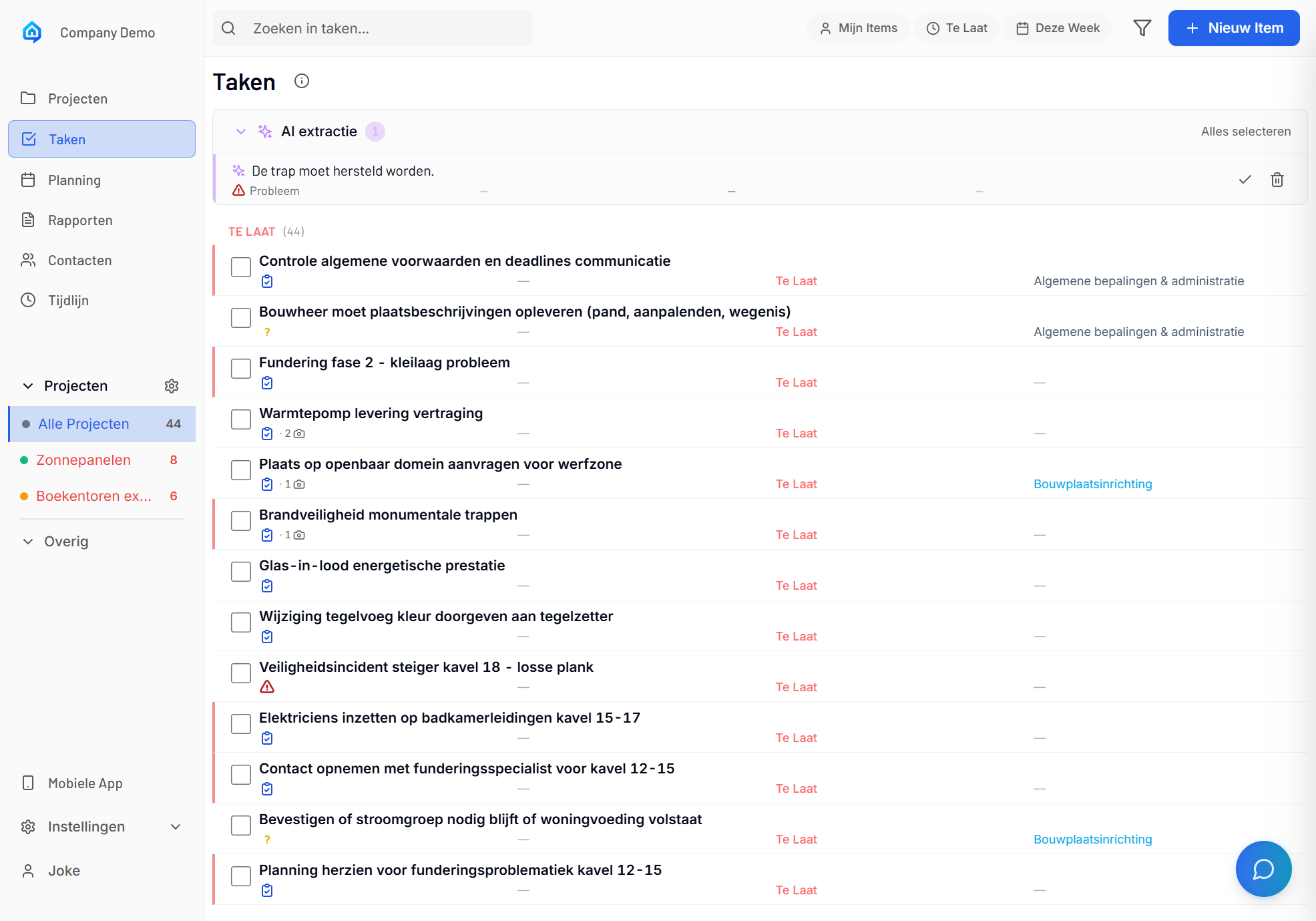
Overzicht
De Items-pagina toont alle items in uw project. U kunt:
- Items bekijken in een lijst of gegroepeerd op container/locatie
- Filteren op type, status of toegewezen persoon
- Sorteren op datum of locatie
- Zoeken door itemtitels en beschrijvingen
- Itemdetails openen in een zijpaneel
Navigeren naar Items
Admin App
-
Selecteer een project in de zijbalk.
-
Klik op Items in de projectnavigatie.
-
De itemlijst toont alle items voor het geselecteerde project.
Mobiele App
-
Open de SiteWhiz app.
-
Selecteer uw project met de projectselector.
-
Tik op Items in de onderste navigatiebalk.
De Itemlijst
Lijstweergave
Items worden weergegeven in een lijst met belangrijke informatie:
| Kolom | Beschrijving |
|---|---|
| Type | Icoon voor Actie, Besluit, Probleem of Vraag |
| Titel | Korte beschrijving van het item |
| Status | Huidige status (Open, In Behandeling, Gesloten) |
| Toegewezen | Verantwoordelijk teamlid |
| Deadline | Uiterste datum (indien ingesteld) |
| Bewijs | Indicator voor foto/documentbijlage |
Gegroepeerde Weergave
Schakel tussen weergavemodi:
- Op tijd - Items gegroepeerd op aanmaakdatum
- Op container - Items gegroepeerd op locatie of container
Items Filteren
Op Type
Filter om alleen specifieke itemtypes te tonen:
-
Klik op de Filter knop (trechter-icoon).
-
Selecteer de types die u wilt zien:
- Actie - Taken om uit te voeren
- Besluit - Keuzes om te maken
- Probleem - Problemen om op te lossen
-
Vraag - Informatieaanvragen
-
Klik op Toepassen om de lijst te filteren.
Op Status
Filter op itemstatus:
- Open - Items nog niet gestart
- In Behandeling - Items waar aan gewerkt wordt
- Gesloten - Voltooide items
Op Toegewezen Persoon
Filter om items te zien die aan specifieke teamleden zijn toegewezen:
-
Klik op het Toegewezen filter.
-
Selecteer een of meer teamleden.
-
De lijst toont alleen items toegewezen aan die personen.
Items Sorteren
Wijzig de volgorde waarin items verschijnen:
-
Klik op de Sorteren dropdown.
-
Kies uw gewenste sorteervolgorde:
- Nieuwste Eerst - Meest recent aangemaakt bovenaan
- Oudste Eerst - Oudste items bovenaan
- Deadline - Naderende deadlines eerst
- Prioriteit - Items met hoge prioriteit eerst
Items Zoeken
Vind specifieke items door te zoeken:
-
Klik op het Zoek veld (of vergrootglas-icoon).
-
Typ uw zoektermen.
-
De lijst filtert om overeenkomende items te tonen.
Zoeken doorzoekt:
- Itemtitels
- Itembeschrijvingen
- Item-ID's
Zoektips
Gebruik specifieke trefwoorden uit de iteminhoud. Zoek bijvoorbeeld "lekkage" om alle items te vinden die lekkages noemen.
Itemdetails Openen
Admin App
-
Klik op een item in de lijst.
-
Een detailpaneel opent aan de rechterkant.
-
Bekijk volledige iteminformatie inclusief:
- Volledige beschrijving
- Bijgevoegd bewijs (foto's, documenten)
- Wijzigingshistorie
- Gerelateerde items
Mobiele App
-
Tik op een item in de lijst.
-
De itemdetailpagina opent schermvullend.
-
Veeg of gebruik pijlen om tussen items te navigeren.
Statusindicatoren
Visuele indicatoren tonen de itemstatus in één oogopslag:
| Indicator | Betekenis |
|---|---|
| Open - Niet gestart | |
| In Behandeling - Wordt aan gewerkt | |
| Gesloten - Voltooid | |
| Achterstallig - Deadline verstreken | |
| Heeft bijlagen | |
| Heeft locatie op plattegrond |
Bulkbewerkingen
Selecteer meerdere items voor batchacties:
Admin App
-
Klik op het selectievakje naast items die u wilt selecteren.
-
Of klik op Alles Selecteren om alle zichtbare items te selecteren.
-
Kies een actie uit de werkbalk:
- Status Wijzigen - Update status van alle geselecteerde
- Toewijzen - Wijs toe aan een teamlid
- Exporteren - Genereer een rapport
- Verwijderen - Verwijder geselecteerde items
Offline Toegang (Mobiel)
Items zijn offline beschikbaar op mobiel:
- Eerder bekeken items blijven toegankelijk
- Nieuwe items worden lokaal opgeslagen
- Wijzigingen synchroniseren automatisch bij verbinding
Offline Indicator
Een banner toont wanneer u offline bent en niet-gesynchroniseerde wijzigingen heeft.
Probleemoplossing
Items Laden Niet
Als items niet verschijnen:
- Ververs de pagina
- Controleer of u een project heeft geselecteerd
- Controleer uw internetverbinding
- Wis filters om alle items te tonen
Zoeken Geeft Geen Resultaten
Als zoeken verwachte items niet vindt:
- Probeer minder, algemenere trefwoorden
- Controleer op typefouten in uw zoekopdracht
- Wis filters die resultaten kunnen verbergen
- Controleer of het item bestaat in het huidige project
Gerelateerde Onderwerpen
- Items Aanmaken - Nieuwe items toevoegen
- Items Bewerken - Itemdetails bijwerken
- Item Workflow - Statuswijzigingen begrijpen
- Rapporten - Rapporten genereren van items