Mobiele App
Neem SiteWhiz mee naar de bouwplaats.
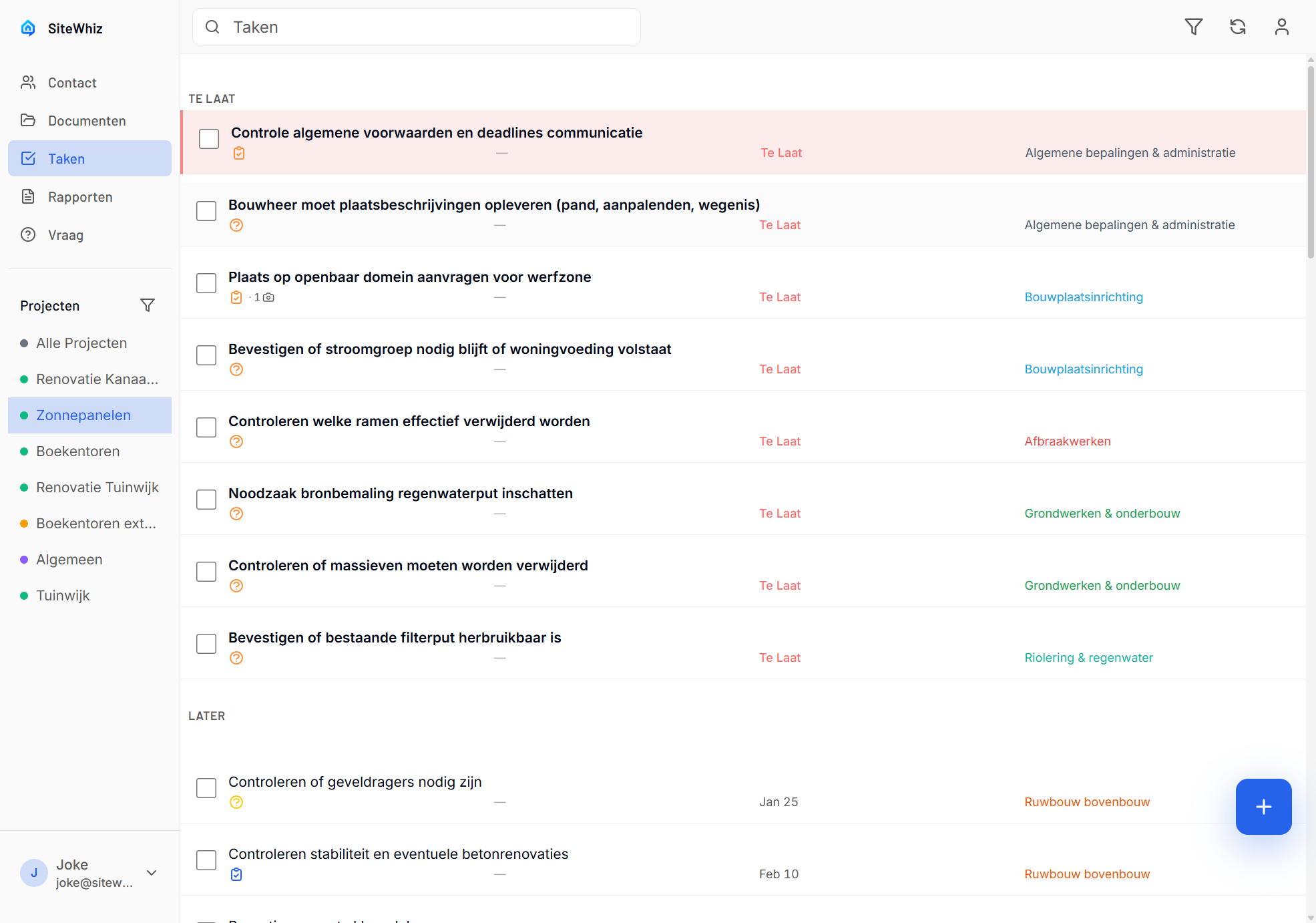
Overzicht
De SiteWhiz mobiele app is ontworpen voor gebruik in het veld:
- Spraakopname - Maak items aan door te spreken
- Foto Bewijs - Maak foto's en koppel ze aan items
- Offline Modus - Werk zonder internetverbinding
- Plattegrond Viewer - Bekijk tekeningen en markeer locaties
In Deze Sectie
| Handleiding | Beschrijving |
|---|---|
| Installatie | Installeer de mobiele app |
| Spraakopname | Maak items met uw stem |
| Foto's Maken | Foto's nemen en bijvoegen |
| Sessies | Opnamesessies beheren |
| Offline Modus | Werken zonder internet |
Ondersteunde Apparaten
| Platform | Minimale Versie |
|---|---|
| iOS | 14.0 of hoger |
| Android | 10.0 of hoger |
Belangrijkste Functies
Spreek op natuurlijke wijze om items aan te maken:
- Tik op de microfoonknop
- Beschrijf het item
- AI haalt titel, type en details eruit
- Controleer en sla op
Voeg foto's toe aan elk item:
- Open of maak een item aan
- Tik op "Foto Toevoegen"
- Maak een foto of kies uit galerij
- Foto wordt geüpload en bijgevoegd
Pin items op plattegrondtekeningen:
- Open de plattegrond viewer
- Tik op een locatie op de tekening
- Maak of koppel een item
- Locatie wordt opgeslagen bij het item
De App Installeren
iOS (iPhone/iPad)
-
Open de Safari browser op uw apparaat.
-
Ga naar de SiteWhiz mobiele URL (verstrekt door uw beheerder).
-
Tik op het Delen icoon (vierkant met pijl omhoog).
-
Scroll naar beneden en tik op Zet op beginscherm.
-
Geef de app een naam en tik op Voeg toe.
Android
-
Open de Chrome browser op uw apparaat.
-
Ga naar de SiteWhiz mobiele URL.
-
Tik op het menu (drie puntjes rechtsboven).
-
Selecteer Toevoegen aan startscherm.
-
Bevestig door op Toevoegen te tikken.
PWA Installatie
SiteWhiz is een Progressive Web App (PWA). Dit betekent dat u geen app uit de app store hoeft te downloaden - de app werkt direct vanuit uw browser.
Navigatie
De mobiele app heeft vijf hoofdtabs onderaan het scherm:
| Tab | Functie |
|---|---|
| Contacten | Bekijk projectstakeholders |
| Documenten | Bekijk projectdocumenten |
| Taken | Bekijk en beheer items |
| Rapporten | Bekijk gegenereerde rapporten |
| Vraag | Stel vragen aan de AI |
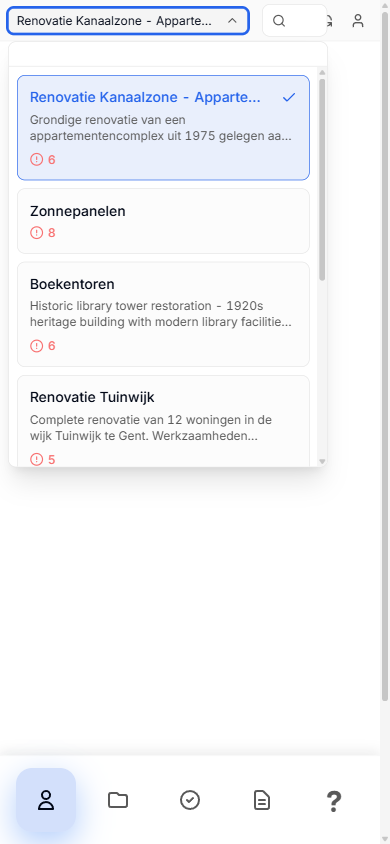
Projectselector
Bovenaan het scherm kunt u het actieve project selecteren:
Items Aanmaken
Via Spraak
-
Tik op de + knop of de microfoon knop.
-
Spreek uw bevinding in, bijvoorbeeld:
- "Er is een lekkage bij het dakraam in slaapkamer 2"
-
"De elektricien moet nog terugkomen voor de stopcontacten"
-
De AI analyseert uw spraak en stelt een item voor.
-
Controleer de details en tik op Opslaan.
Via Tekst
-
Tik op de + knop.
-
Selecteer Nieuw Item.
-
Vul de itemgegevens handmatig in.
-
Tik op Opslaan.
Offline Werken
De mobiele app werkt ook zonder internetverbinding:
- Gecachede data - Eerder geladen items en documenten blijven beschikbaar
- Lokale opslag - Nieuwe items worden lokaal opgeslagen
- Automatische sync - Bij verbinding worden wijzigingen automatisch gesynchroniseerd
Offline Beperkingen
De AI Assistent en nieuwe documenten zijn niet beschikbaar in offline modus.
Snelle Acties
Veelgebruikte Taken
- Nieuwe Sessie: Tik op "+" om een opnamesessie te starten
- Snel Item: Houd de microfoon ingedrukt voor spraakopname
- Plattegronden Bekijken: Tik op "Plattegrond" tab in project
- Synchroniseren: Trek naar beneden om te vernieuwen en synchroniseren
Probleemoplossing
App Reageert Niet
- Sluit de app volledig af
- Open de app opnieuw
- Controleer uw internetverbinding
- Log uit en weer in
Foto's Uploaden Niet
- Controleer uw internetverbinding
- Wacht tot de app online is
- Foto's worden automatisch geüpload bij verbinding
Spraakherkenning Werkt Niet
- Controleer of microfoontoegang is toegestaan
- Spreek duidelijk en in een rustige omgeving
- Controleer of u verbinding heeft (spraak vereist internet)
Gerelateerde Onderwerpen
- Items Aanmaken - Meer over items maken
- AI Assistent - De AI gebruiken op mobiel
- Documenten - Documenten bekijken