Installatie
Installeer de SiteWhiz mobiele app op uw apparaat.
Overzicht
SiteWhiz is een Progressive Web App (PWA). Dit betekent:
- Geen app store download nodig
- Werkt direct vanuit uw browser
- Werkt automatisch bij
- Werkt offline na eerste laden
iOS Installatie (iPhone/iPad)
Stap 1: Open Safari
-
Open Safari op uw iOS-apparaat.
-
Navigeer naar de SiteWhiz mobiele URL die door uw beheerder is verstrekt.
Safari Vereist
U moet Safari gebruiken voor PWA-installatie op iOS. Chrome en andere browsers ondersteunen geen iOS PWA-installatie.
Stap 2: Toevoegen aan Beginscherm
-
Tik op de Deel knop (vierkant met pijl omhoog).
-
Scroll naar beneden in het deelmenu.
-
Tik op Zet op beginscherm.
-
Pas optioneel de appnaam aan.
-
Tik op Voeg toe rechtsboven.
Stap 3: Start de App
-
Vind het SiteWhiz-icoon op uw beginscherm.
-
Tik om de app te openen.
-
Log in met uw inloggegevens.
Android Installatie
Stap 1: Open Chrome
-
Open Chrome op uw Android-apparaat.
-
Navigeer naar de SiteWhiz mobiele URL.
Stap 2: Installeer de App
-
Tik op de menu knop (drie puntjes rechtsboven).
-
Tik op Toevoegen aan startscherm of App installeren.
-
Bevestig door op Toevoegen of Installeren te tikken.
Stap 3: Start de App
-
Vind het SiteWhiz-icoon op uw startscherm of in de app-lade.
-
Tik om de app te openen.
-
Log in met uw inloggegevens.
Eerste Start
Inloggen
-
Voer uw e-mailadres in.
-
Voer uw wachtwoord in.
-
Tik op Inloggen.
Projectselectie
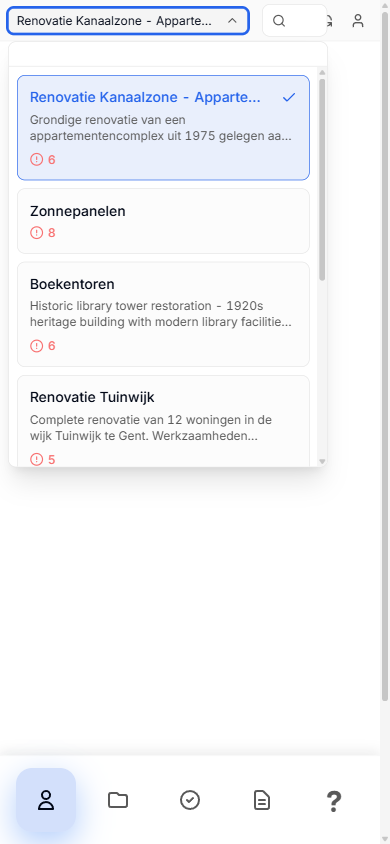
-
Selecteer na het inloggen uw project.
-
De projectselector verschijnt bovenaan elke pagina.
-
U kunt op elk moment van project wisselen.
Machtigingen
De app kan vragen om:
| Machtiging | Doel |
|---|---|
| Camera | Foto's maken voor bewijs |
| Microfoon | Spraakopname en AI-vragen |
| Locatie | (Optioneel) Foto's geo-taggen |
| Meldingen | Updates ontvangen |
Verleen machtigingen wanneer gevraagd voor volledige functionaliteit.
De App Bijwerken
PWA's worden automatisch bijgewerkt:
- Updates downloaden op de achtergrond
- Nieuwe versie activeert bij volgende start
- Geen handmatige update nodig
Om een update te forceren:
-
Sluit de app volledig.
-
Open de app opnieuw.
-
Trek naar beneden om te vernieuwen op het hoofdscherm.
De App Verwijderen
iOS
-
Houd het SiteWhiz-icoon ingedrukt.
-
Tik op Verwijder app.
-
Bevestig verwijdering.
Android
-
Houd het SiteWhiz-icoon ingedrukt.
-
Sleep naar Verwijderen of tik op de X.
-
Bevestig verwijdering.
Apparaatvereisten
Minimale Vereisten
| Platform | Versie |
|---|---|
| iOS | 14.0 of hoger |
| Android | 10.0 of hoger |
Aanbevolen
- Moderne smartphone (2020 of nieuwer)
- Stabiele internetverbinding voor synchronisatie
- Camera voor fotobewijs
- Microfoon voor spraakopname
Probleemoplossing
Kan "Toevoegen aan Startscherm" Niet Vinden
iOS: Zorg dat u Safari gebruikt, niet Chrome of een andere browser.
Android: Probeer Chrome-cache te wissen of gebruik een andere browser.
App Installeert Niet
-
Controleer of uw apparaat aan minimale vereisten voldoet.
-
Zorg dat u voldoende opslagruimte heeft.
-
Probeer de browser te sluiten en opnieuw te openen.
App Opent Niet
-
Herstart uw apparaat.
-
Verwijder en installeer de app opnieuw.
-
Wis browsercache voor herinstallatie.
Gerelateerde Onderwerpen
- Spraakopname - Opnemen met spraak
- Foto's Maken - Foto's nemen
- Offline Modus - Werken zonder internet