Foto's Maken
Maak en voeg foto's toe als bewijs.
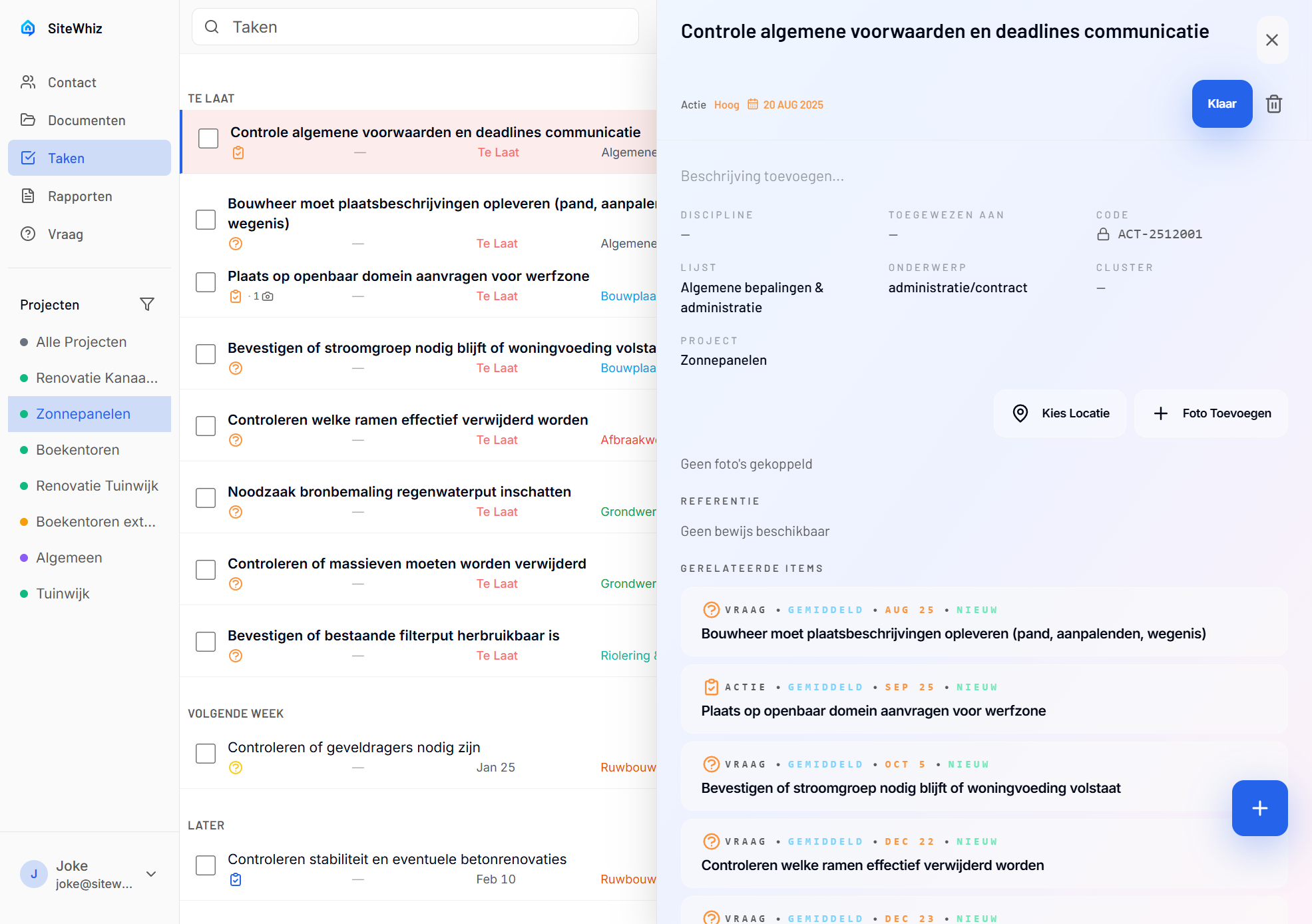
Overzicht
Foto's leveren visueel bewijs voor items:
- Documenteer problemen met afbeeldingen
- Voeg meerdere foto's per item toe
- Foto's synchroniseren automatisch
- Offline beschikbaar na vastleggen
Foto's Nemen
Vanuit een Item
-
Open of maak een item aan.
-
Tik op Foto Toevoegen of het camera-icoon.
-
Maak een foto of kies uit galerij.
-
Foto wordt aan het item gekoppeld.
Snelle Opname
-
Tik op de camera knop op de Items-pagina.
-
Maak de foto.
-
Maak een nieuw item aan met de foto bijgevoegd.
Camerabediening
De Foto Maken
- Tik op scherm om te focussen
- Tik op sluiterknop om vast te leggen
- Knijp om te zoomen (spaarzaam gebruiken)
Flitsinstellingen
| Instelling | Gebruiken Wanneer |
|---|---|
| Auto | De meeste situaties |
| Aan | Donkere ruimtes, binnen |
| Uit | Reflecterende oppervlakken |
Camera Wisselen
Tik op het wisselicoon om te gebruiken:
- Achterste camera (aanbevolen voor bewijs)
- Voorste camera (zelden nodig)
Tips voor Fotokwaliteit
Compositie
- Vul kader met het onderwerp
- Toon context/omgeving
- Gebruik landschapsoriëntatie voor brede gebieden
- Neem referentieobjecten op voor schaal
Belichting
- Gebruik natuurlijk licht waar mogelijk
- Vermijd fotograferen in fel licht
- Gebruik flits in donkere gebieden
- Ga naar betere belichting indien nodig
Focus
- Tik om te focussen op belangrijk gebied
- Houd stil tijdens vastleggen
- Maak meerdere opnames bij twijfel
- Controleer scherpte voor u het gebied verlaat
Foto's Beheren
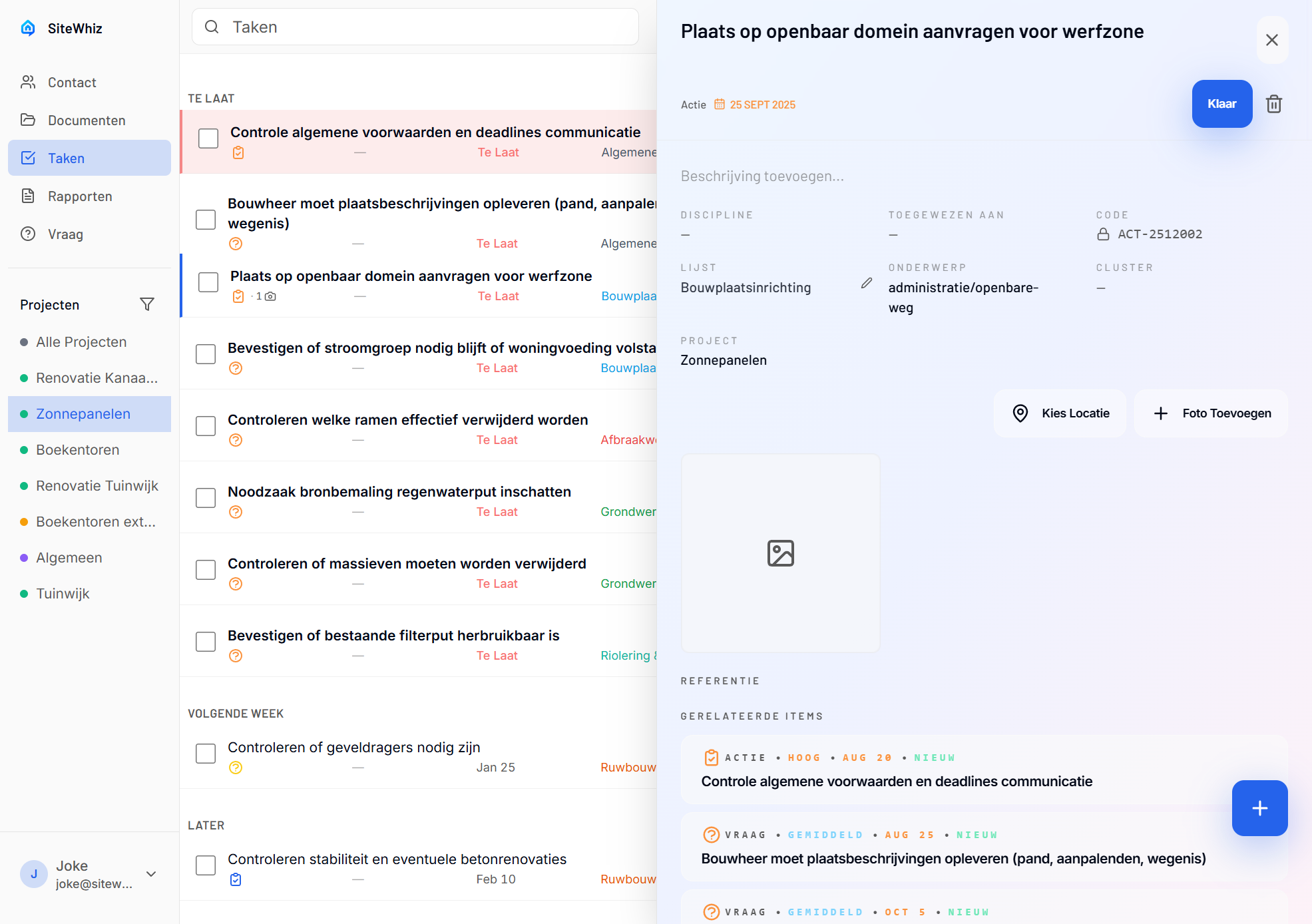
Bijlagen Bekijken
-
Open het item.
-
Scroll naar de Bewijssectie.
-
Tik op een foto om op volledige grootte te bekijken.
Foto's Verwijderen
-
Open de foto op volledige grootte.
-
Tik op het verwijderen icoon.
-
Bevestig verwijdering.
Meerdere Foto's
Voeg meerdere foto's toe aan één item:
-
Tik nogmaals op Foto Toevoegen.
-
Elke foto verschijnt in de Bewijssectie.
-
Geen limiet op foto's per item.
Galerij Selectie
Bestaande Foto's Kiezen
-
Tik op Foto Toevoegen.
-
Selecteer Kies uit Galerij.
-
Selecteer een of meer foto's.
-
Foto's worden aan het item gekoppeld.
Recente Foto's
De galerij toont recente foto's eerst voor snelle selectie.
Foto Synchronisatie
Automatische Upload
Foto's uploaden automatisch wanneer:
- U internetverbinding heeft
- App is open
- Achtergrondsynchronisatie is ingeschakeld
Synchronisatiestatus
| Icoon | Status |
|---|---|
| Uploaden | |
| Geüpload | |
| In afwachting (offline) |
Offline Foto's
Foto's genomen offline:
- Slaan lokaal op apparaat op
- Uploaden wanneer verbinding terugkeert
- Tonen indicator in afwachting
Foto Privacy
Wie Kan Foto's Zien
Foto's zijn zichtbaar voor:
- Alle projectteamleden
- Iedereen met projecttoegang
- Opgenomen in rapporten
Geen Publieke Toegang
Foto's zijn nooit publiek toegankelijk zonder authenticatie.
Probleemoplossing
Camera Werkt Niet
-
Controleer cameramachtiging in apparaatinstellingen.
-
Sluit en heropen de app.
-
Herstart het apparaat indien nodig.
Foto's Uploaden Niet
-
Controleer internetverbinding.
-
Zorg dat Wi-Fi of mobiel internet is ingeschakeld.
-
Foto's uploaden wanneer verbinding terugkeert.
Onscherpe Foto's
-
Houd telefoon stil.
-
Tik om te focussen voor u fotografeert.
-
Maak cameralens schoon.
-
Zorg voor voldoende belichting.
Opslag Vol
Als apparaatopslag vol is:
-
Verwijder onnodige apps of bestanden.
-
Eerder geüploade foto's kunnen van apparaat worden verwijderd.
-
Houd minimaal 500MB vrije ruimte.
Gerelateerde Onderwerpen
- Spraakopname - Opnemen door te spreken
- Sessies - Opnamesessies beheren
- Items - Items beheren