Sessies
Beheer opnamesessies voor bouwplaatsbezoeken.
Overzicht
Sessies laten u meerdere items vastleggen tijdens een bouwplaatsbezoek:
- Neem doorlopend op terwijl u loopt
- AI scheidt in individuele items
- Voeg foto's toe gedurende de sessie
- Genereer een rapport wanneer klaar
Een Sessie Starten
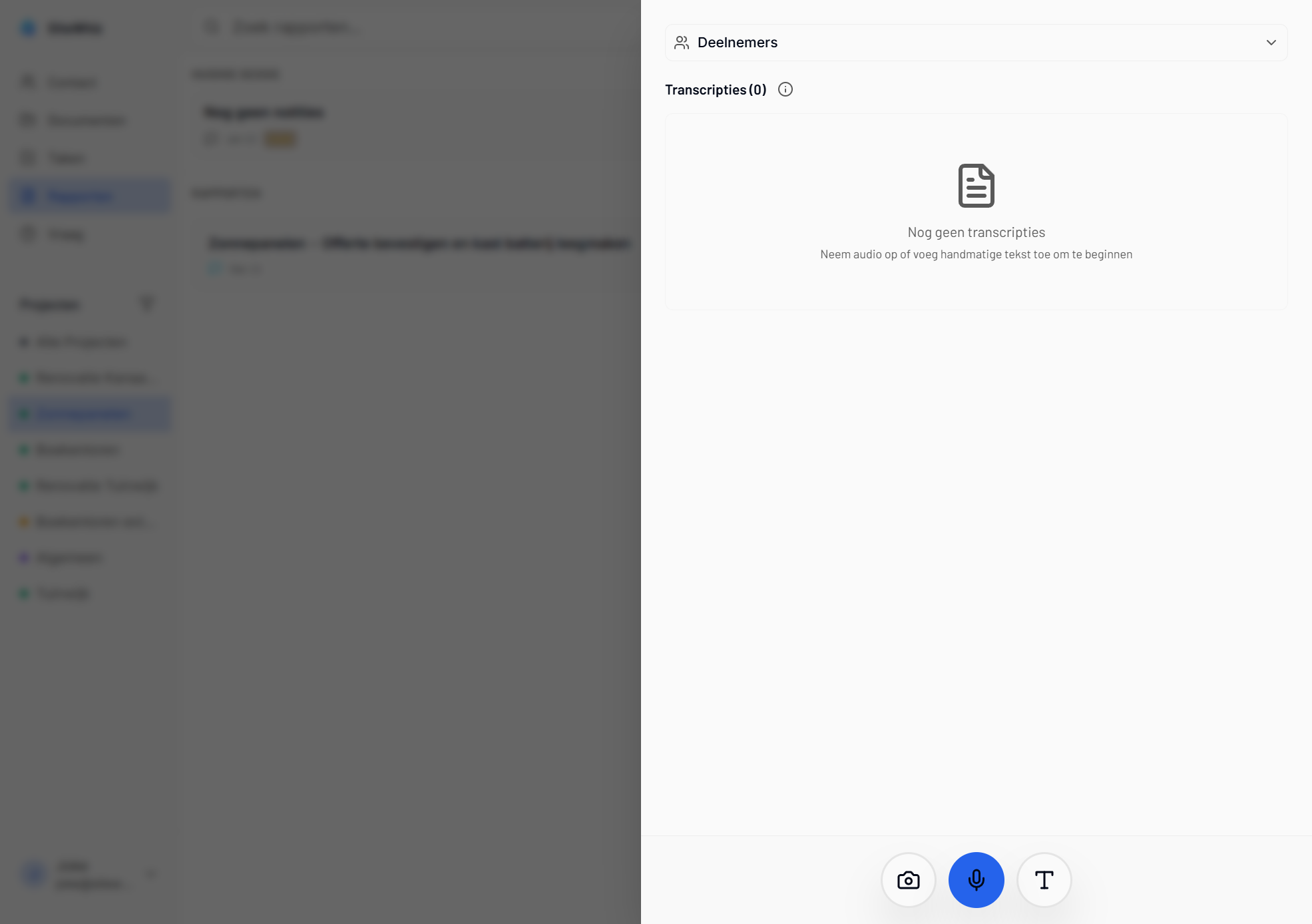
Nieuwe Sessie
-
Tik op + op het hoofdscherm.
-
Selecteer Nieuwe Sessie.
-
Geef de sessie optioneel een naam.
-
Tik op Start Opname.
Sessietypen
| Type | Beste Voor |
|---|---|
| Spraaksessie | Lopend bouwplaatsbezoek met commentaar |
| Snelle Opname | Individuele items met foto's |
Tijdens een Sessie
Opnemen
Terwijl u in een sessie bent:
- Rode indicator toont actieve opname
- Timer toont sessieduur
- Pauzeknop beschikbaar
Spreektips
Voor beste resultaten tijdens een sessie:
- Kondig aan wanneer u naar nieuw gebied gaat
- Pauzeer kort tussen items
- Noem locatiecontext
- Houd beschrijvingen beknopt
Foto's Toevoegen
Tijdens opname:
-
Tik op de camera knop.
-
Maak foto('s).
-
Ga door met spraaknotities opnemen.
-
Foto's linken aan nabije spraakinhoud.
Handmatige Tekst
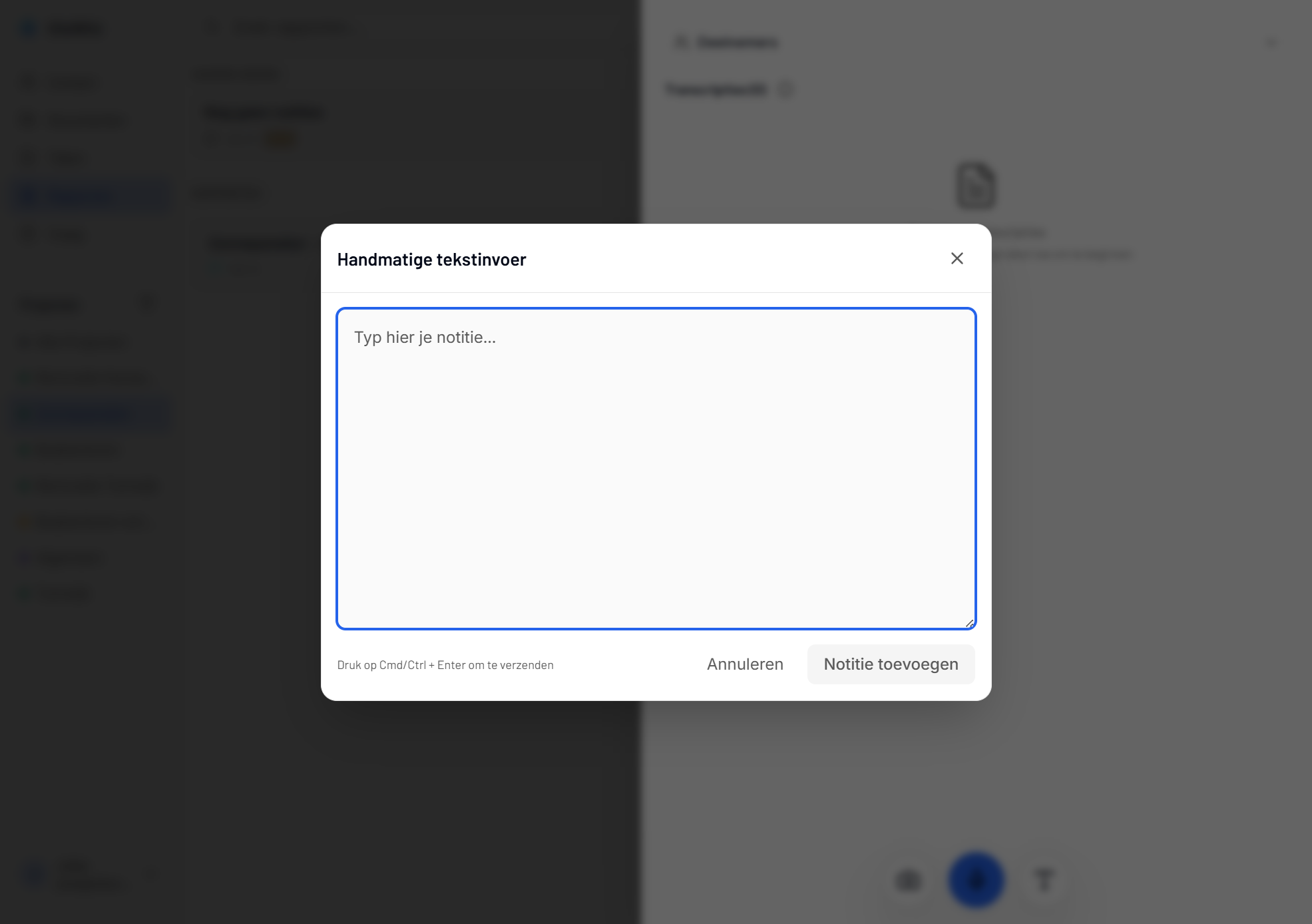
U kunt ook handmatig tekst toevoegen:
-
Tik op de tekst knop.
-
Typ uw notitie.
-
Tik op Notitie toevoegen.
Pauzeren
Als u moet pauzeren:
-
Tik op Pauzeren.
-
Opname stopt maar sessie blijft open.
-
Tik op Hervatten om door te gaan.
-
Of tik op Sessie Beëindigen om af te ronden.
Een Sessie Beëindigen
Voltooien
-
Tik op Sessie Beëindigen.
-
AI verwerkt de volledige opname.
-
Bekijk voorgestelde items.
-
Bewerk indien nodig.
-
Sla alle items op.
Verwerkingstijd
Langere sessies kosten meer verwerkingstijd:
| Duur | Verwerkingstijd |
|---|---|
| 1-5 minuten | 10-30 seconden |
| 5-15 minuten | 30-60 seconden |
| 15+ minuten | 1-3 minuten |
Sessie-items Bekijken
Itemlijst
Na verwerking ziet u:
- Alle gedetecteerde items
- Voorgestelde types
- Gekoppelde foto's
- Tijdlijn van de sessie
Items Bewerken
Voor het opslaan kunt u:
- Titels en beschrijvingen bewerken
- Itemtypes wijzigen
- Foto's opnieuw toewijzen
- Onjuiste items verwijderen
- Items splitsen of samenvoegen
Alles Opslaan
-
Bekijk alle items.
-
Maak nodige bewerkingen.
-
Tik op Alles Opslaan.
-
Items worden in uw project aangemaakt.
Conceptsessies
Niet-opgeslagen Sessies
Als u sluit zonder op te slaan:
- Sessie wordt opgeslagen als concept
- Conceptindicator verschijnt
- Hervat op elk moment
Concepten Hervatten
-
Vind het concept in de Sessielijst.
-
Tik om te openen.
-
Ga door met opnemen of sla items op.
Concepten Verwijderen
-
Veeg naar links op het concept.
-
Tik op Verwijderen.
-
Concept wordt permanent verwijderd.
Sessierapporten
Automatische Rapporten
Voltooide sessies genereren rapporten:
- Samenvatting van alle items
- Foto's inbegrepen
- Tijdlijn van waarnemingen
- Klaar om te delen
Rapporten Benaderen
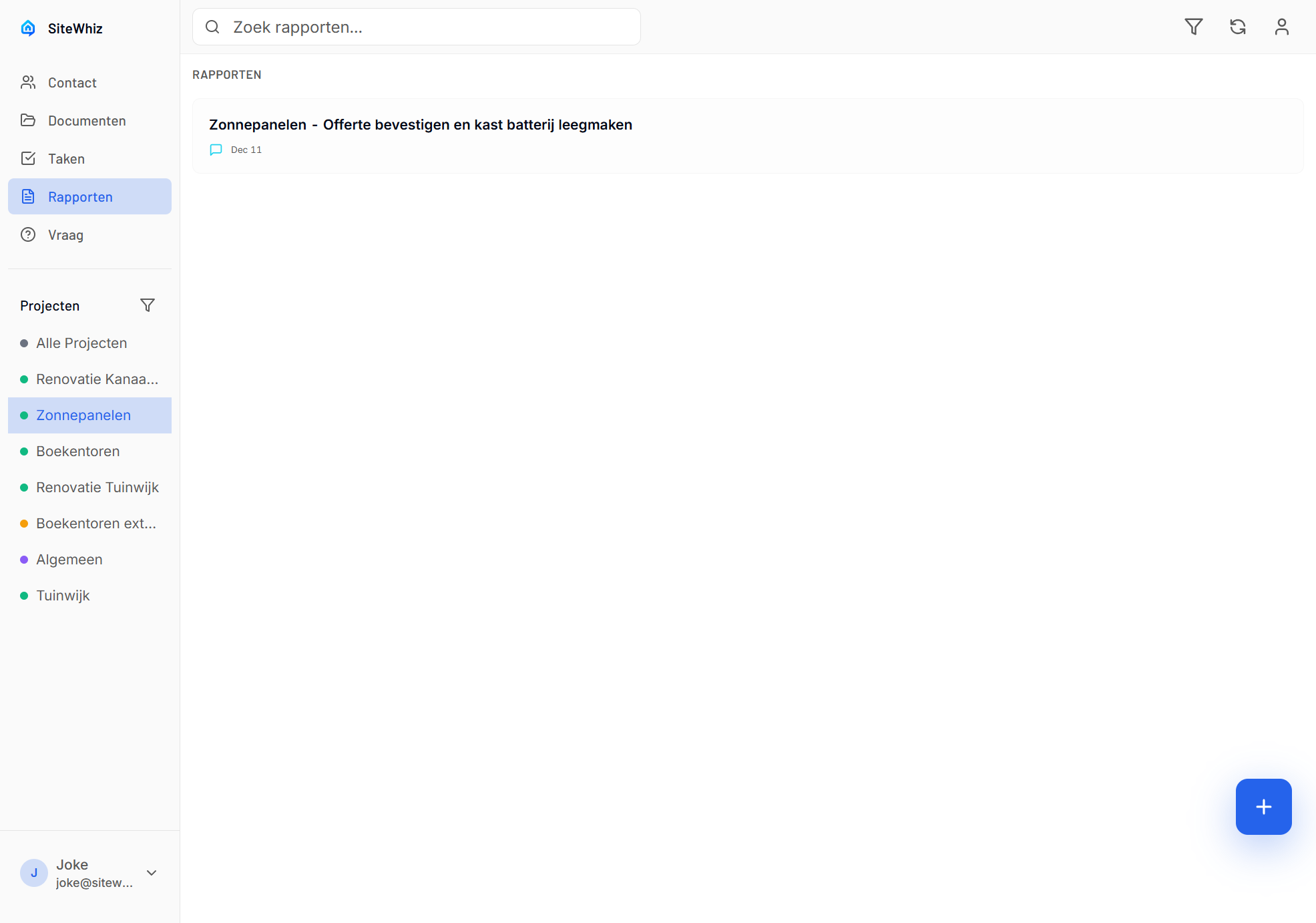
- Ga naar Rapporten tab.
-
Vind het sessierapport.
-
Tik om details te bekijken.
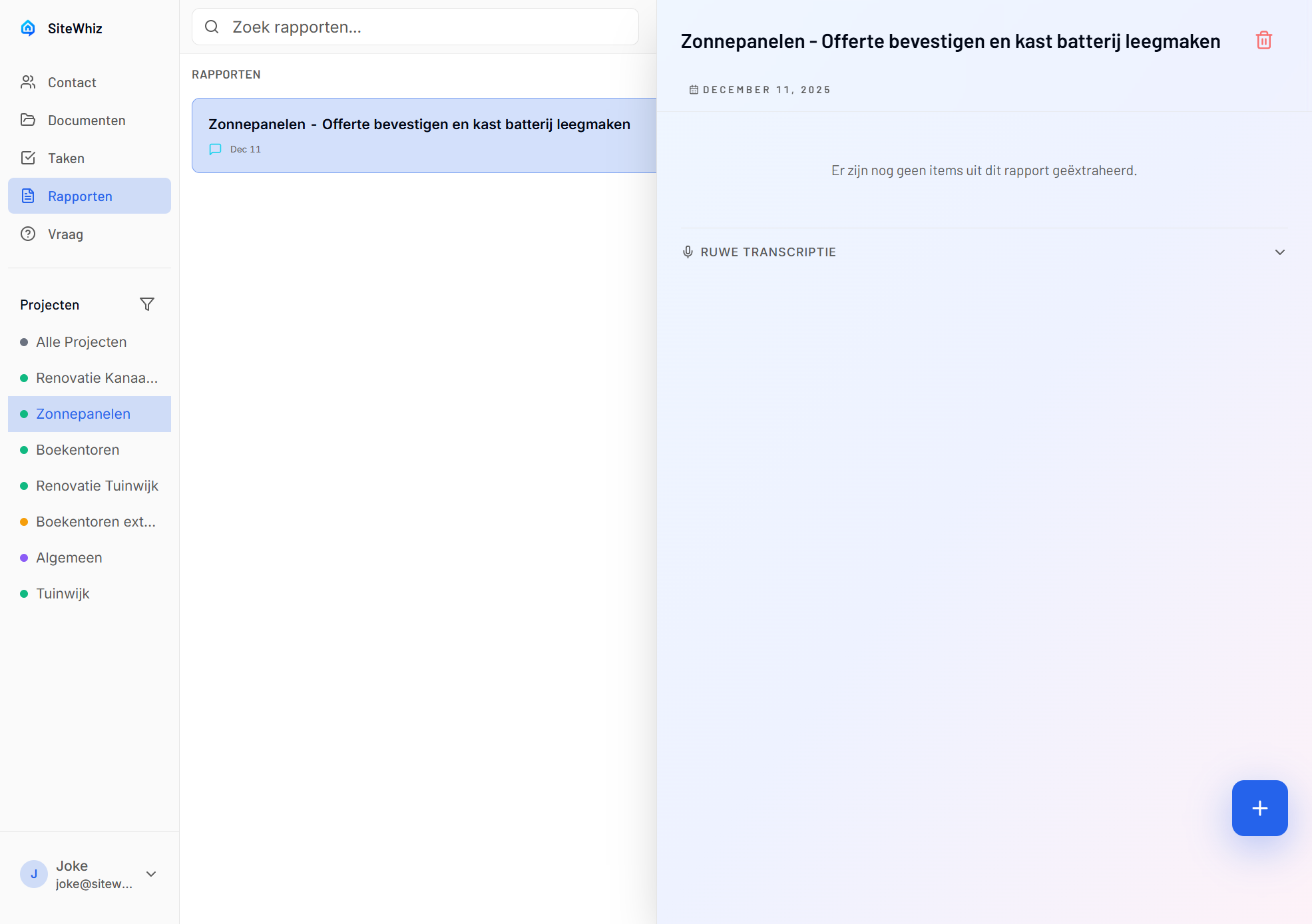
- Bekijk, download of deel.
Offline Sessies
Offline Opnemen
Sessies werken zonder internet:
- Volledige opnamecapabiliteit
- Foto's lokaal opgeslagen
- Concept opgeslagen op apparaat
Later Synchroniseren
Wanneer weer online:
-
Open de conceptsessie.
-
Verwerk en bekijk items.
-
Items synchroniseren naar server.
Sessiegeschiedenis
Eerdere Sessies Bekijken
-
Ga naar Rapporten of Sessies lijst.
-
Blader door voltooide sessies.
-
Tik om details te bekijken.
Sessiegegevens
Elke sessie toont:
- Datum en duur
- Aantal aangemaakte items
- Vastgelegde foto's
- Gegenereerd rapport
Probleemoplossing
Verwerking Mislukt
Als sessie niet verwerkt:
-
Controleer internetverbinding.
-
Probeer opnieuw met stabiele verbinding.
-
Voor zeer lange sessies, overweeg splitsen.
Opname Verloren
Als opname verloren lijkt:
-
Controleer Concepten voor automatisch opgeslagen inhoud.
-
Controleer of apparaatopslag niet vol is.
-
Recente opnames kunnen mogelijk worden hersteld.
Items Ontbreken
Als minder items dan verwacht:
-
Controleer of items zijn samengevoegd.
-
Bekijk het volledige transcript.
-
Handmatige items kunnen worden toegevoegd.
Gerelateerde Onderwerpen
- Spraakopname - Opnametechnieken
- Foto's Maken - Foto's toevoegen
- Rapporten - Sessierapporten