Project Aanmaken
Leer hoe u een nieuw project aanmaakt in SiteWhiz om uw bouwproject te beheren.
Voordat U Begint
Zorg dat u het volgende heeft:
- Ingelogd in de Admin app met beheerrechten
- Een projectnaam (verplicht)
- Optioneel: projectadres, beschrijving en projectleider
Stap-voor-Stap Handleiding
Stap 1: Navigeer naar Projecten
-
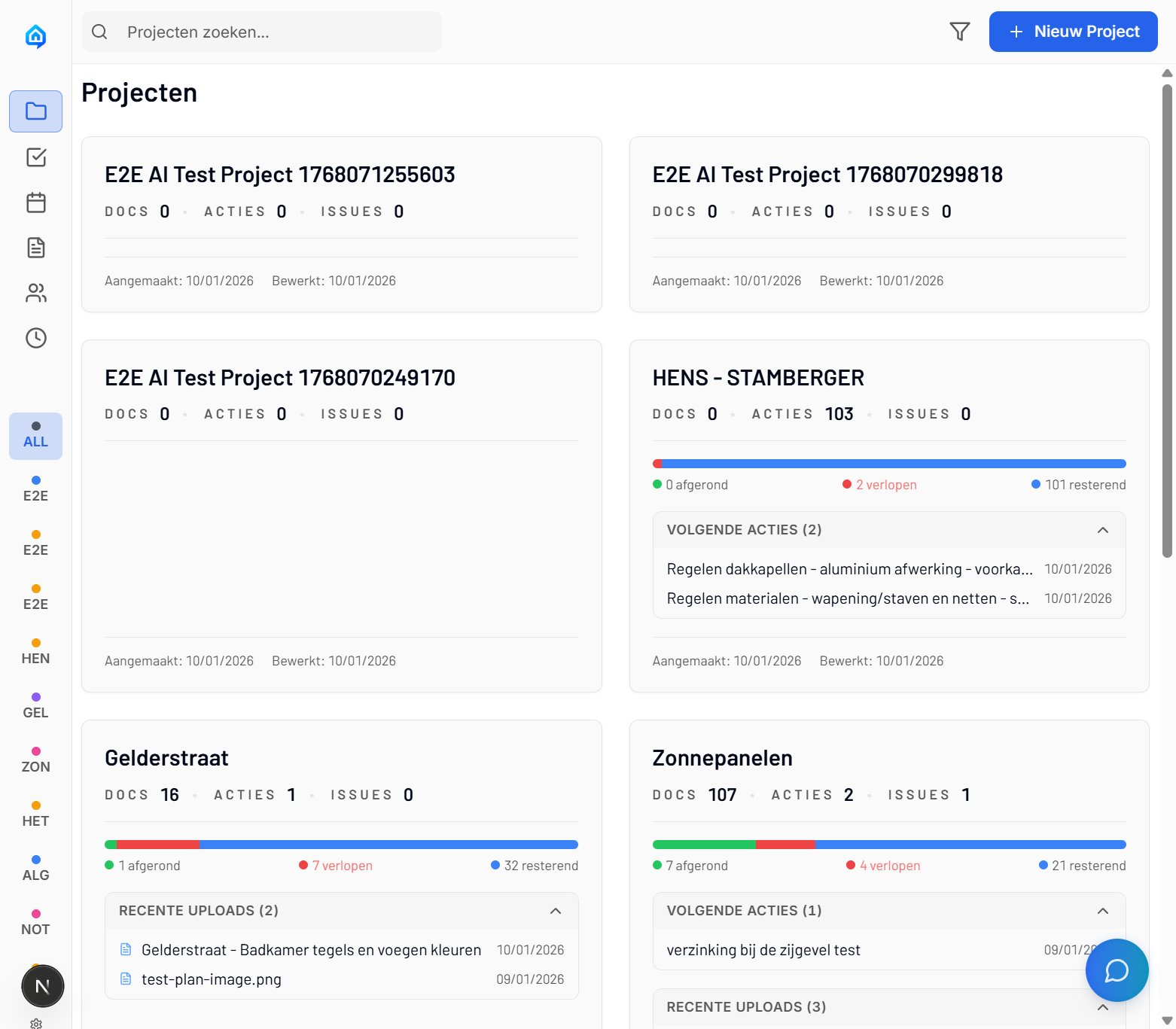
Klik op Projecten in de zijbalk navigatie.
-
De Projecten pagina toont al uw huidige projecten.
Stap 2: Open het Aanmaak Venster
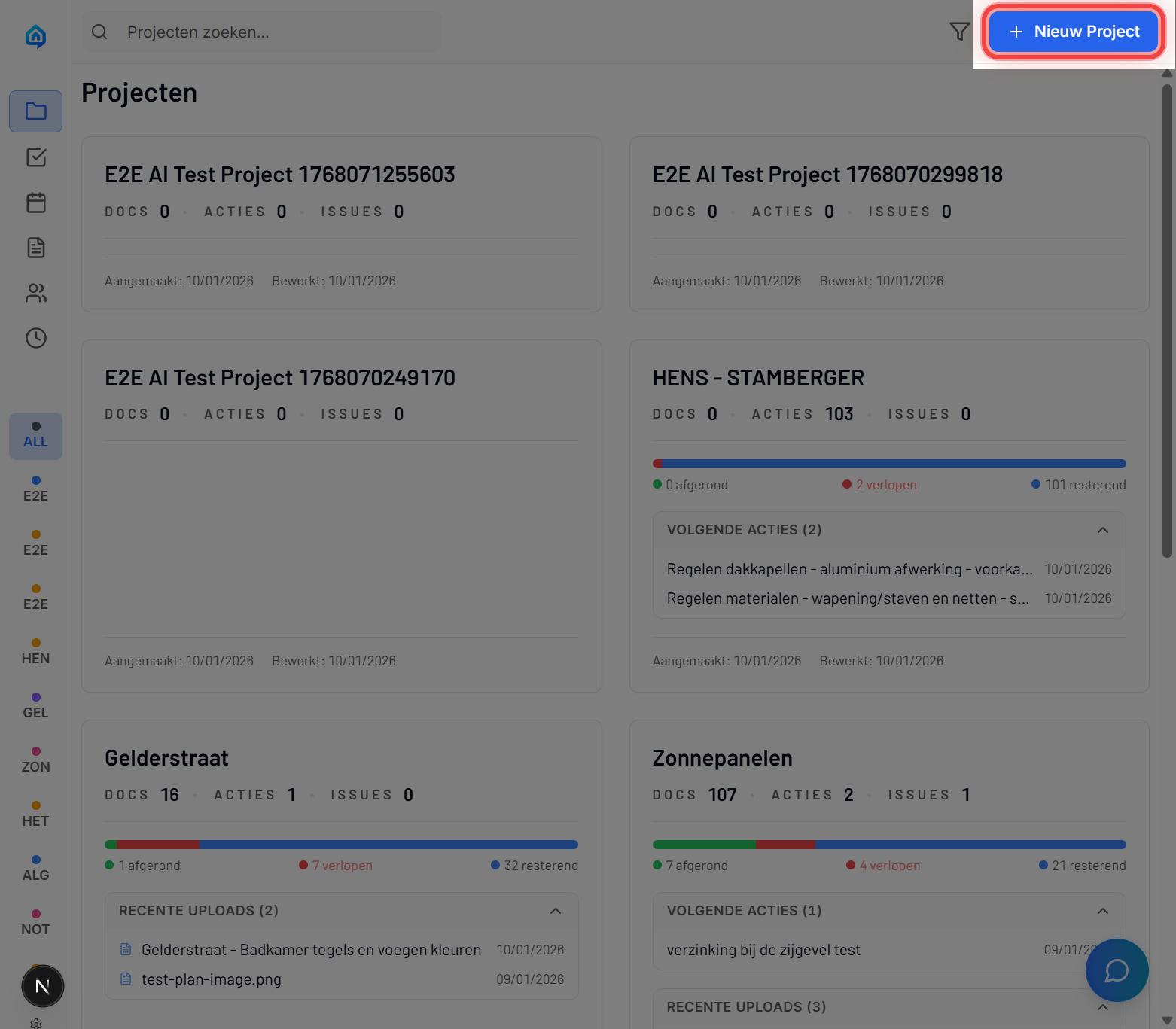
- Klik op de Nieuw Project knop rechtsboven op de pagina.
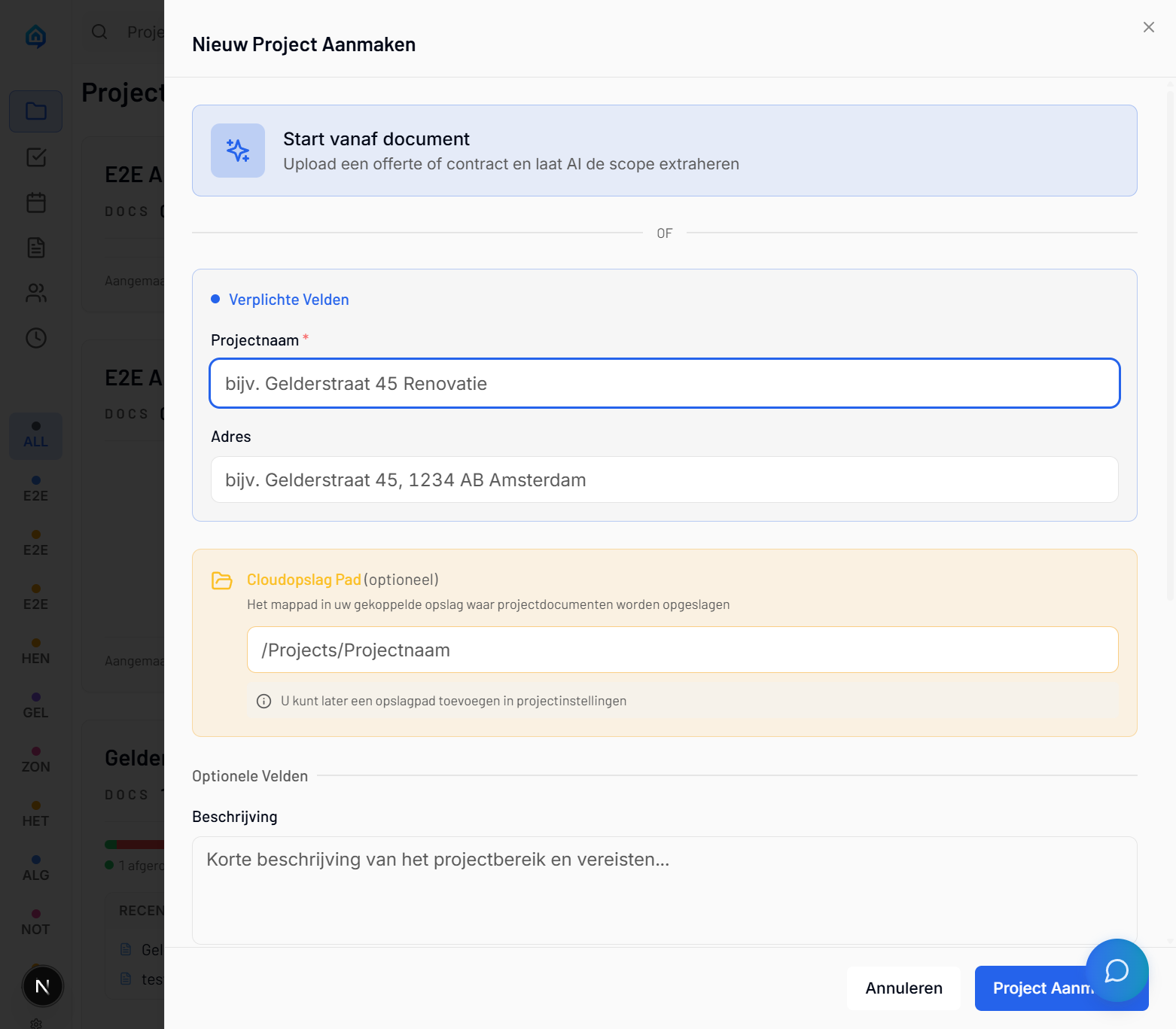
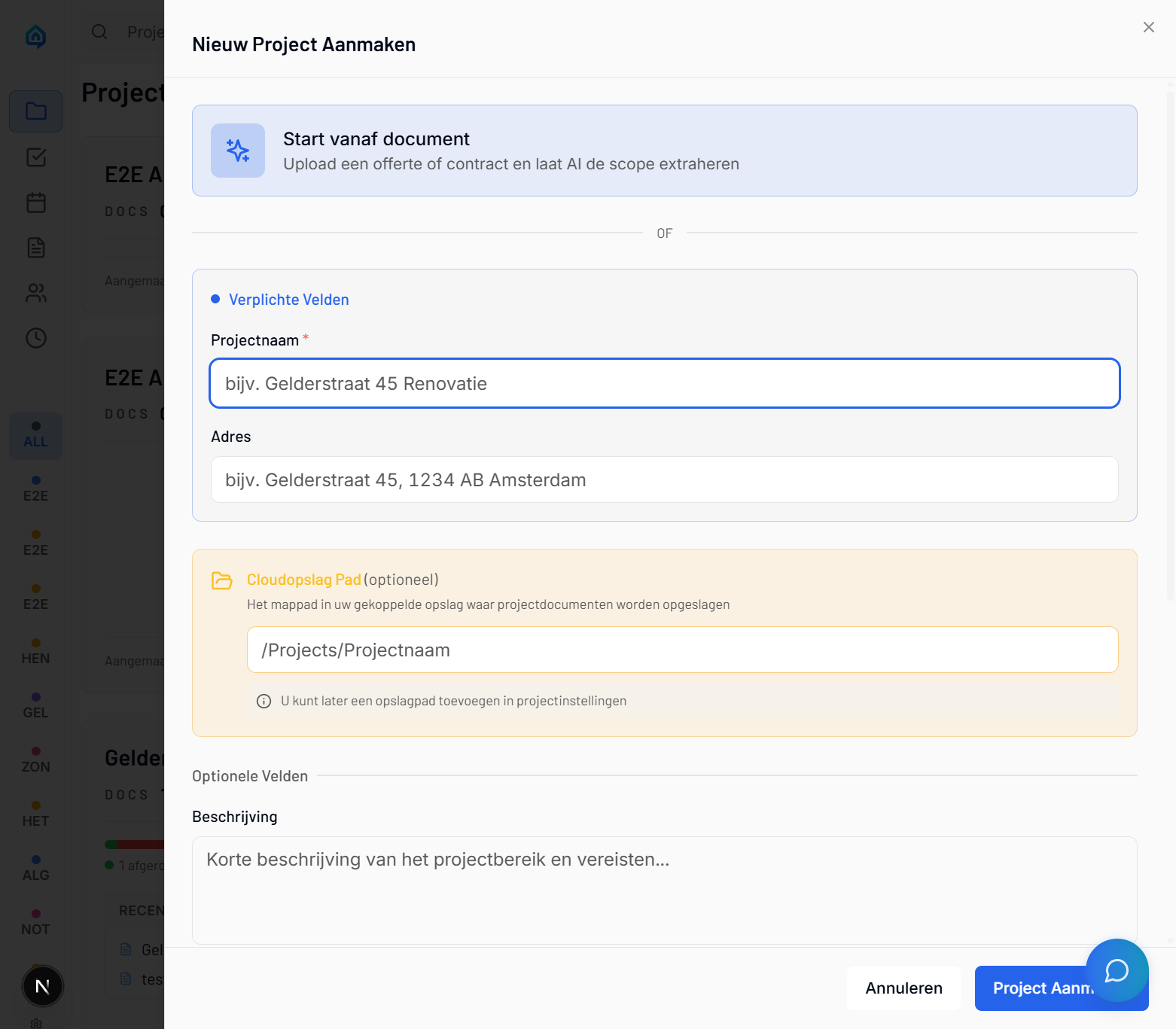
- Een modaal venster opent met het aanmaakformulier.
Stap 3: Vul Projectnaam In (Verplicht)
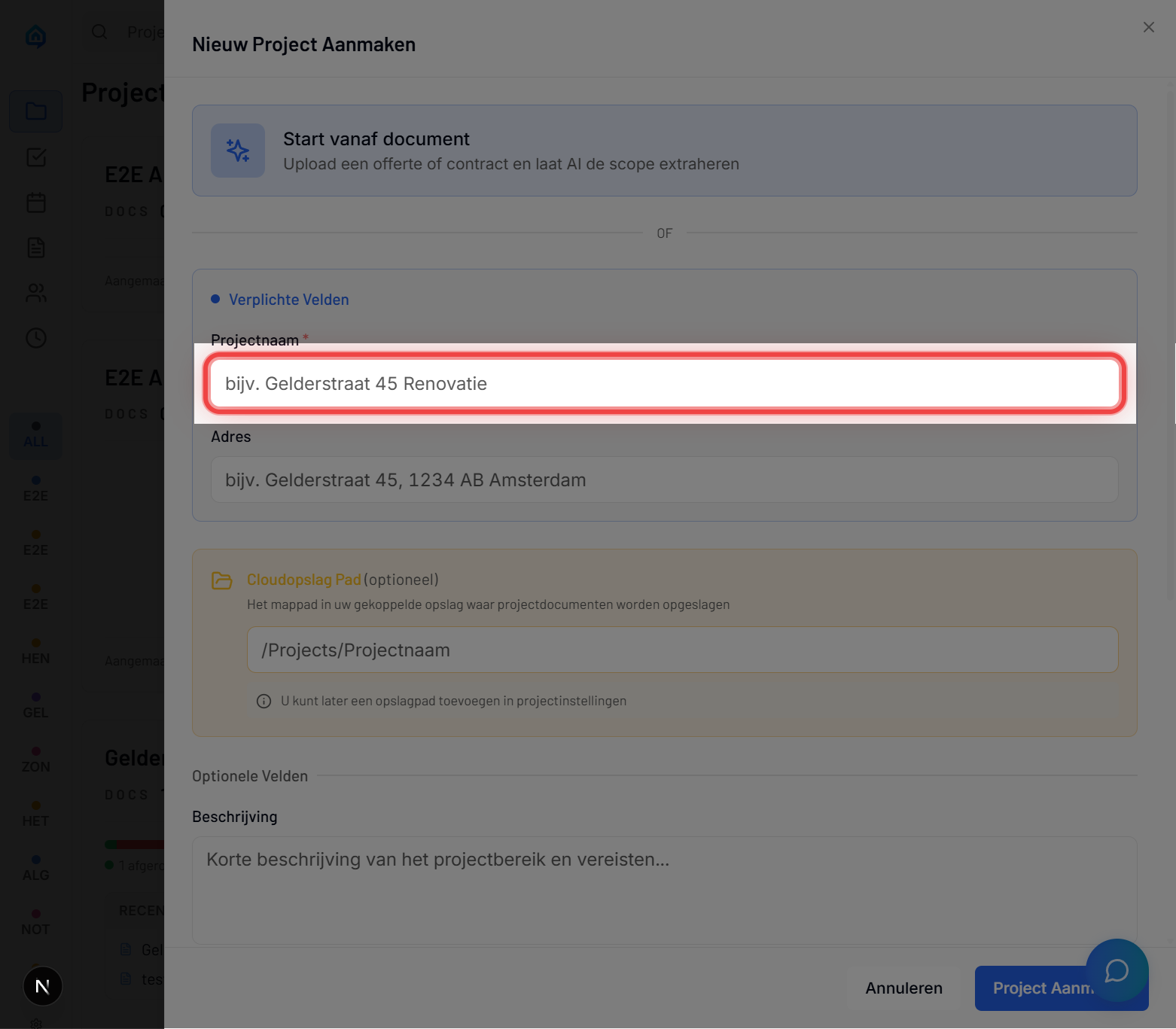
- Voer een duidelijke, herkenbare projectnaam in het Naam veld.
Goede Projectnamen
- Gebruik een naam die het project duidelijk identificeert
- Overweeg locatie of klantnaam toe te voegen
- Voorbeelden: "Renovatie Pand Hoofdstraat 15", "Nieuwbouw Villa De Vries"
Stap 4: Voeg Beschrijving Toe (Optioneel)
-
Klik op het Beschrijving veld.
-
Voer aanvullende informatie over het project in.
Dit veld is handig voor:
- Korte projectomschrijving
- Bijzondere aandachtspunten
- Referenties naar externe documenten
Stap 5: Vul Projectadres In (Optioneel)
-
Klik op het Adres veld.
-
Voer het projectadres in.
Adres Gebruik
Het adres wordt gebruikt voor:
- Locatie-identificatie in projectoverzichten
- Navigatie vanuit de mobiele app
- Rapportages en documentatie
Stap 6: Selecteer Projectleider (Optioneel)
-
Klik op het Projectleider dropdown veld.
-
Selecteer een teamlid uit de lijst van beschikbare gebruikers.
Projectleider Rechten
De projectleider krijgt automatisch volledige toegang tot het project en kan:
- Items aanmaken en bewerken
- Teamleden beheren
- Projectinstellingen wijzigen
- Rapporten genereren
Stap 7: Maak het Project Aan
-
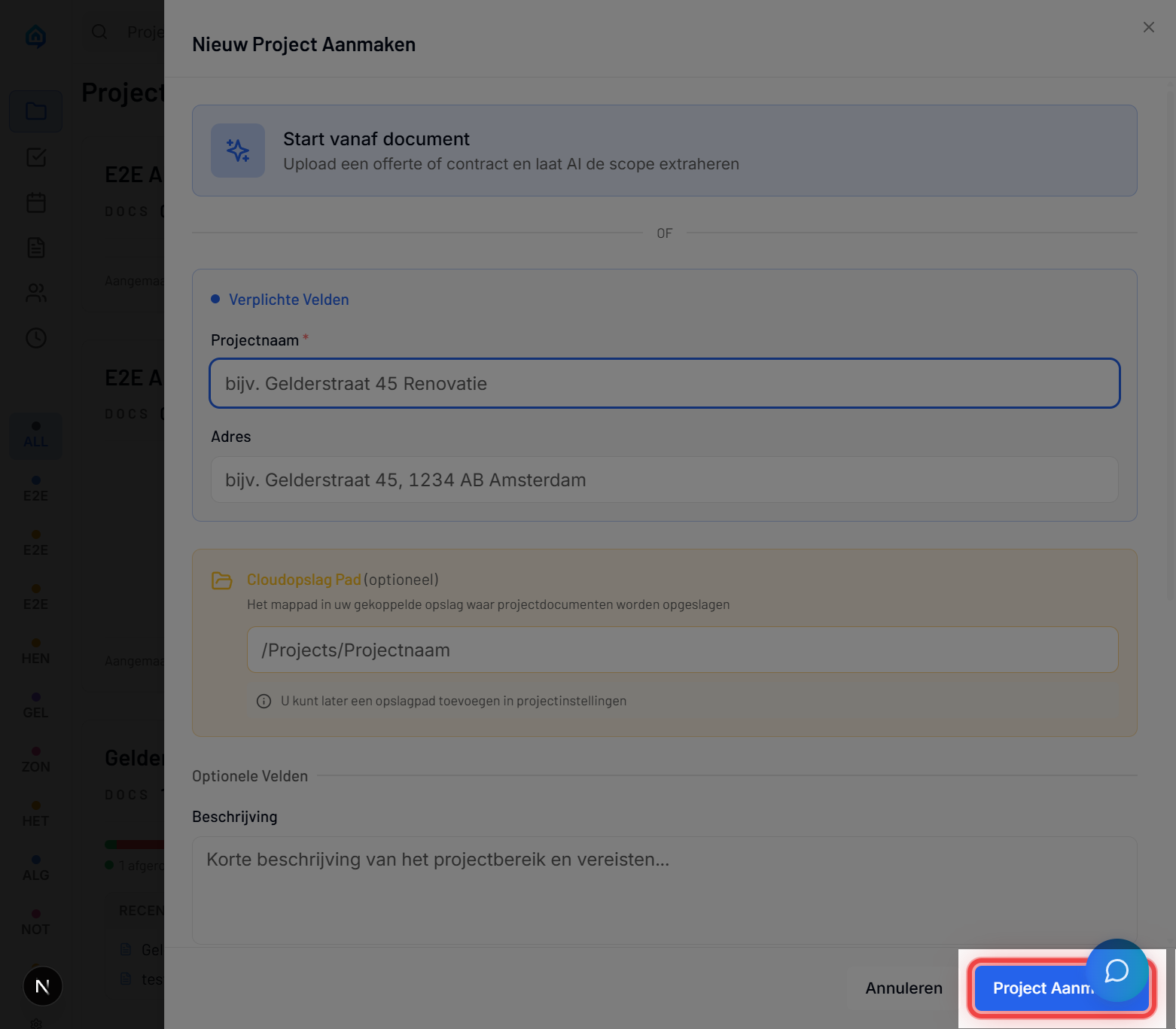
Controleer alle ingevulde velden.
-
Klik op de Project Aanmaken knop onderaan het formulier.
Na het Aanmaken
Succes Melding
Na succesvol aanmaken verschijnt een bevestigingspopup met informatie over uw nieuwe project.
-
Klik op Begrepen om de melding te sluiten.
-
Het project verschijnt nu in uw projectenlijst.
Volgende Stappen
Na het aanmaken van uw project kunt u:
| Actie | Beschrijving |
|---|---|
| Instellingen Configureren | Projectdetails en voorkeuren aanpassen |
| Team Uitnodigen | Teamleden toevoegen aan het project |
| Documenten Uploaden | PDF's en tekeningen toevoegen |
| Items Aanmaken | Acties en taken vastleggen |
Verplichte vs Optionele Velden
| Veld | Verplicht | Opmerkingen |
|---|---|---|
| Naam | Ja | Korte, herkenbare projectnaam |
| Beschrijving | Nee | Aanvullende projectinformatie |
| Adres | Nee | Locatie van het bouwproject |
| Projectleider | Nee | Verantwoordelijke voor het project |
Standaardwaarden
Nieuwe projecten krijgen automatisch de volgende standaardwaarden:
| Instelling | Standaardwaarde |
|---|---|
| Status | Actief |
| Fase | Planning |
| Valuta | EUR |
U kunt deze later aanpassen in de Project Instellingen.
Probleemoplossing
Project Aanmaken Knop is Uitgeschakeld
De Project Aanmaken knop blijft uitgeschakeld totdat u een projectnaam invoert:
- Controleer of het Naam veld is ingevuld
- De naam mag niet leeg zijn
Project Verschijnt Niet
Als uw project niet verschijnt na aanmaken:
- Ververs de pagina met de ververs knop
- Controleer uw filters - ze kunnen het nieuwe project verbergen
- Controleer of u de juiste tenant/organisatie geselecteerd heeft
Geen Projectleiders Beschikbaar
Als de projectleider dropdown leeg is:
- Nodig eerst teamleden uit via Gebruikersbeheer
- Zorg dat uitgenodigde leden hun account hebben geactiveerd
- U kunt later alsnog een projectleider toewijzen
Gerelateerde Onderwerpen
- Project Instellingen - Configureer uw project
- Team Beheren - Voeg teamleden toe
- Items Aanmaken - Start met items vastleggen
- Projecten Overzicht - Terug naar projectenoverzicht