Project Opstart
Genereer automatisch items bij het aanmaken van een nieuw project.
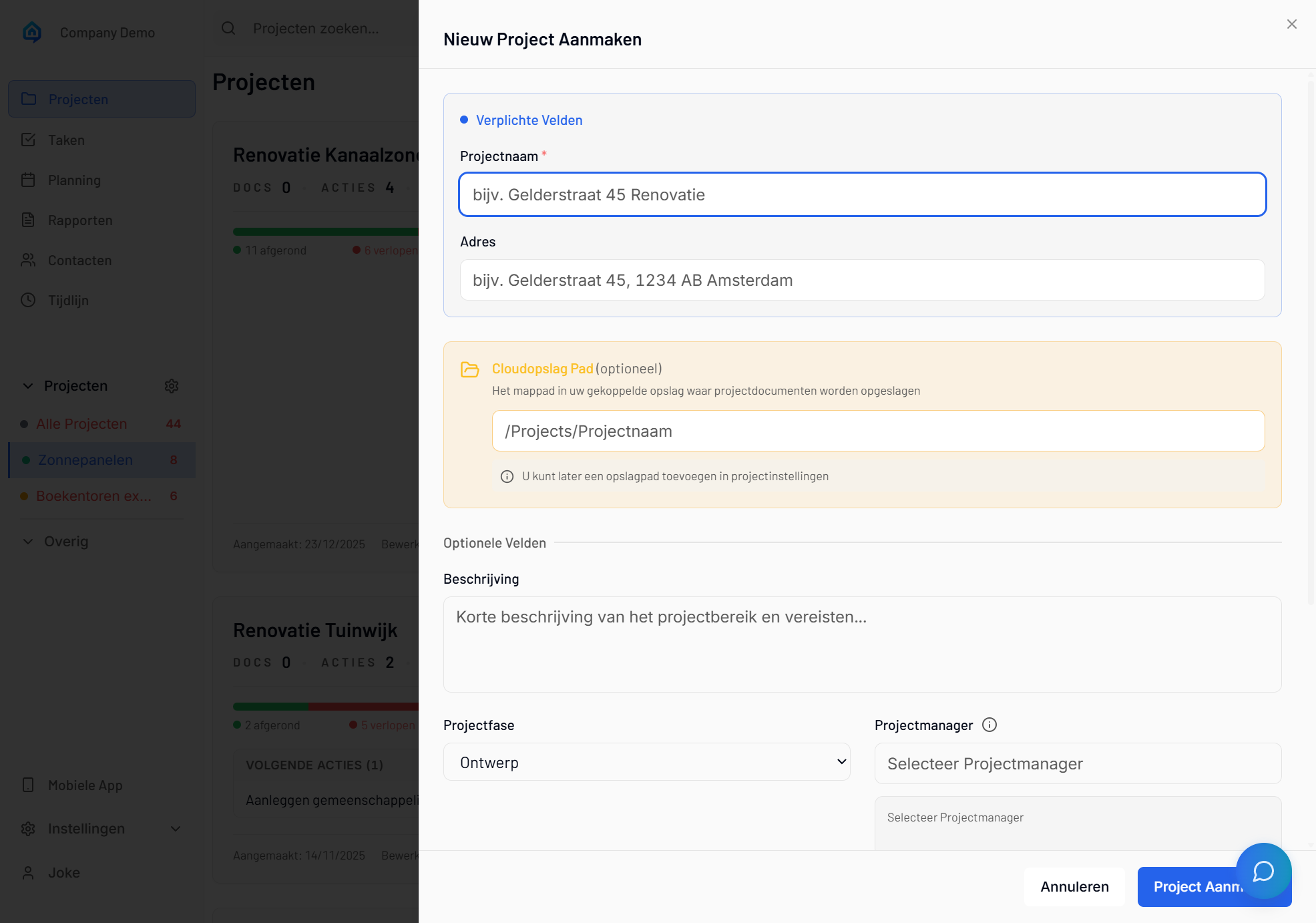
Overzicht
Bij het opstarten van een project kan SiteWhiz:
- Documenten analyseren voor relevante items
- Actiepunten uit bestekken halen
- Besluitpunten identificeren
- Een initieel overzicht genereren
Project Opstart Wizard
Starten
-
Klik op + Nieuw Project.
-
Vul de basisgegevens in.
-
Klik op Volgende: Documenten.
Documenten Uploaden
Upload projectdocumenten voor analyse:
| Documenttype | Wat wordt geëxtraheerd |
|---|---|
| Bestekken | Eisen, specificaties, actiepunten |
| Contracten | Besluitpunten, deadlines |
| Vergaderverslagen | Acties, besluiten, vragen |
| Tekeningen | Plattegronden, locatiereferenties |
AI Analyse
Na het uploaden:
-
Documenten worden automatisch verwerkt.
-
AI analyseert de inhoud.
-
Relevante items worden geïdentificeerd.
-
Een overzicht wordt gepresenteerd.
Gegenereerde Items
Types
De AI genereert verschillende itemtypes:
| Type | Voorbeelden |
|---|---|
| Acties | Uit te voeren werkzaamheden, op te leveren documenten |
| Besluiten | Keuzes uit het bestek, goedkeuringen |
| Problemen | Risico's, aandachtspunten |
| Vragen | Onduidelijkheden, te bevestigen punten |
Items Bekijken
-
Bekijk de lijst met voorgestelde items.
-
Items zijn gegroepeerd per brondocument.
-
Elk item toont:
- Titel
- Type
- Bron (document en pagina)
- Voorgestelde prioriteit
Items Bewerken
Voor het bevestigen kunt u:
- Titels en beschrijvingen aanpassen
- Types wijzigen
- Prioriteiten instellen
- Deadlines toevoegen
- Items verwijderen die niet relevant zijn
Items Bevestigen
Selectief Bevestigen
-
Vink de items aan die u wilt behouden.
-
Bewerk indien nodig.
-
Klik op Geselecteerde Bevestigen.
Alles Bevestigen
-
Bekijk alle voorgestelde items.
-
Klik op Alles Bevestigen.
-
Items worden aangemaakt in uw project.
Selectief Werken
U hoeft niet alle items te bevestigen. Kies alleen de items die relevant zijn voor uw project.
Na Bevestiging
Projectoverzicht
Na het bevestigen van items:
- Uw project is klaar voor gebruik
- Items verschijnen in de itemlijst
- Dashboard toont projectstatistieken
- Team kan beginnen met werken
Items Toewijzen
Na het aanmaken kunt u:
-
Items toewijzen aan teamleden.
-
Deadlines instellen.
-
Prioriteiten verfijnen.
Opstart Overslaan
Handmatige Start
U kunt de opstartwizard overslaan:
-
Klik op + Nieuw Project.
-
Vul basisgegevens in.
-
Klik op Overslaan bij documentupload.
-
Project wordt aangemaakt zonder items.
Later Documenten Toevoegen
U kunt altijd later:
- Documenten uploaden via Documenten pagina
- Items handmatig aanmaken
- Cloudopslag koppelen voor synchronisatie
Beste Praktijken
Document Kwaliteit
Voor beste resultaten:
- Upload leesbare PDF's (geen scans met lage kwaliteit)
- Gebruik tekst-gebaseerde documenten waar mogelijk
- Geef bestanden duidelijke namen
Eerste Review
Neem de tijd om:
- Alle voorgestelde items te bekijken
- Irrelevante items te verwijderen
- Titels en beschrijvingen te verbeteren
- Correcte types toe te wijzen
Team Voorbereiden
Voor teamstart:
-
Bevestig alle relevante items.
-
Nodig teamleden uit.
-
Wijs initiële items toe.
-
Stel eerste deadlines in.
Probleemoplossing
Geen Items Gegenereerd
Als geen items worden voorgesteld:
-
Controleer of documenten correct zijn geüpload.
-
Verifieer dat documenten tekst bevatten (geen afbeeldings-PDF).
-
Probeer andere documenten toe te voegen.
Te Veel Items
Als te veel items worden gegenereerd:
-
Gebruik filters om te sorteren.
-
Verwijder irrelevante items in bulk.
-
Focus op de belangrijkste documenten.
Verkeerde Types
Als itemtypes niet kloppen:
-
Bewerk het type voor bevestiging.
-
Types kunnen ook later worden gewijzigd.
Gerelateerde Onderwerpen
- Project Aanmaken - Nieuw project opzetten
- Items Aanmaken - Andere manieren om items toe te voegen
- Documenten Uploaden - Bestanden toevoegen