Rapporten
Genereer professionele rapporten van uw projectgegevens.
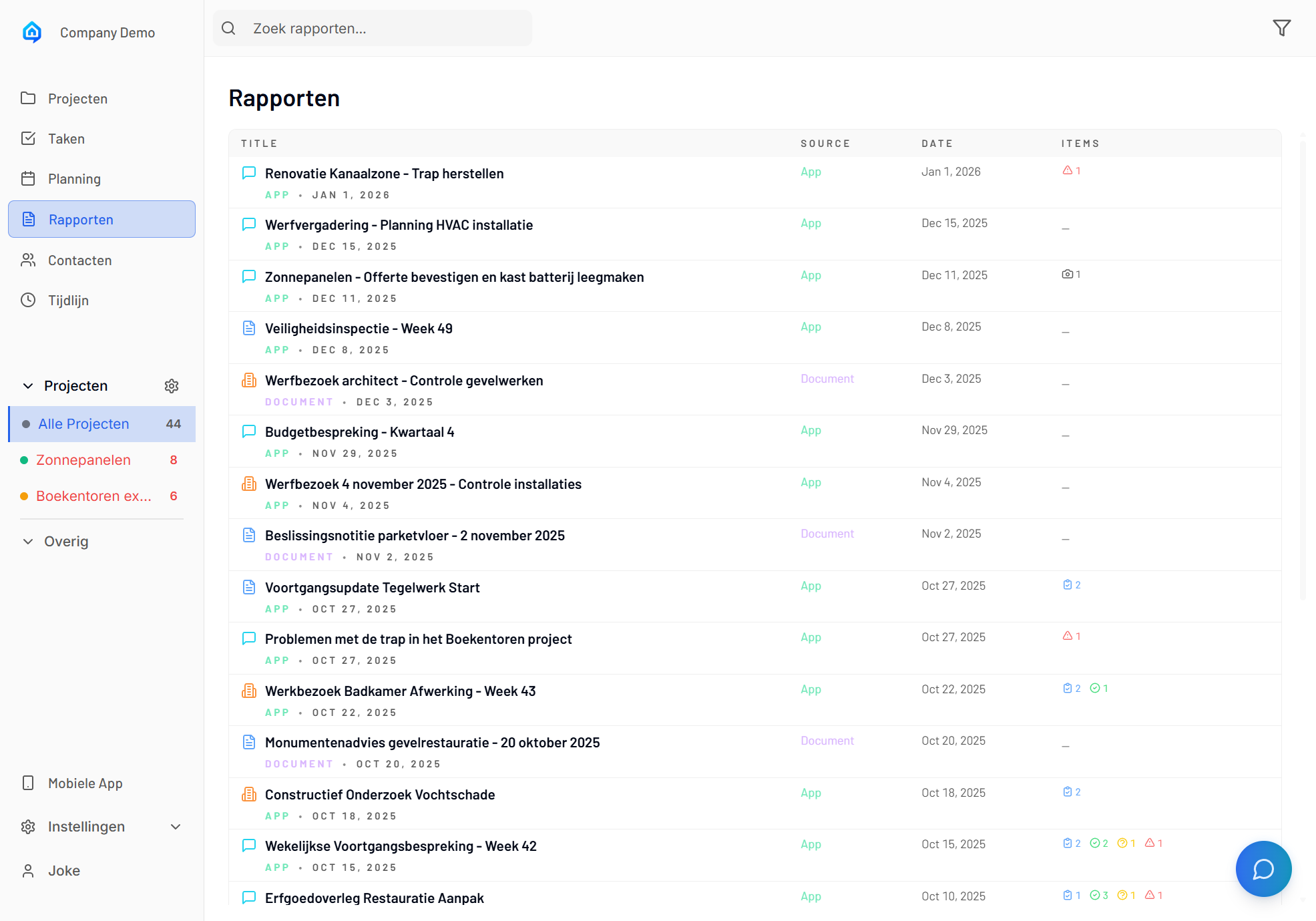
Overzicht
SiteWhiz genereert rapporten vanuit uw spraaksessies in de mobiele app. Rapporten bevatten automatisch gegenereerde samenvattingen van bouwplaatsbezoeken, inclusief actiepunten en vragen.
Admin App Mogelijkheden:
- Rapportenlijst bekijken en doorzoeken
- Rapporten filteren op datum en bron
- Rapportdetails bekijken in zijpaneel
- Rapporten verwijderen
Mobiele App Mogelijkheden:
- Nieuwe rapporten aanmaken via spraaksessies
- Conceptsessies beheren
- Rapporten offline bekijken
- Foto's en locaties aan rapporten toevoegen
In Deze Sectie
| Handleiding | Beschrijving |
|---|---|
| Rapporten Aanmaken | Genereer een nieuw rapport |
| Rapportsjablonen | Beschikbare rapportformaten |
| Rapporten Plannen | Automatische rapportgeneratie |
| Gegevens Exporteren | Excel en CSV exports |
Rapporten Bekijken (Admin App)
Navigeren naar Rapporten
-
Klik op Rapporten in de zijbalk navigatie.
-
De Rapporten pagina toont al uw rapporten in een overzichtelijke lijst.
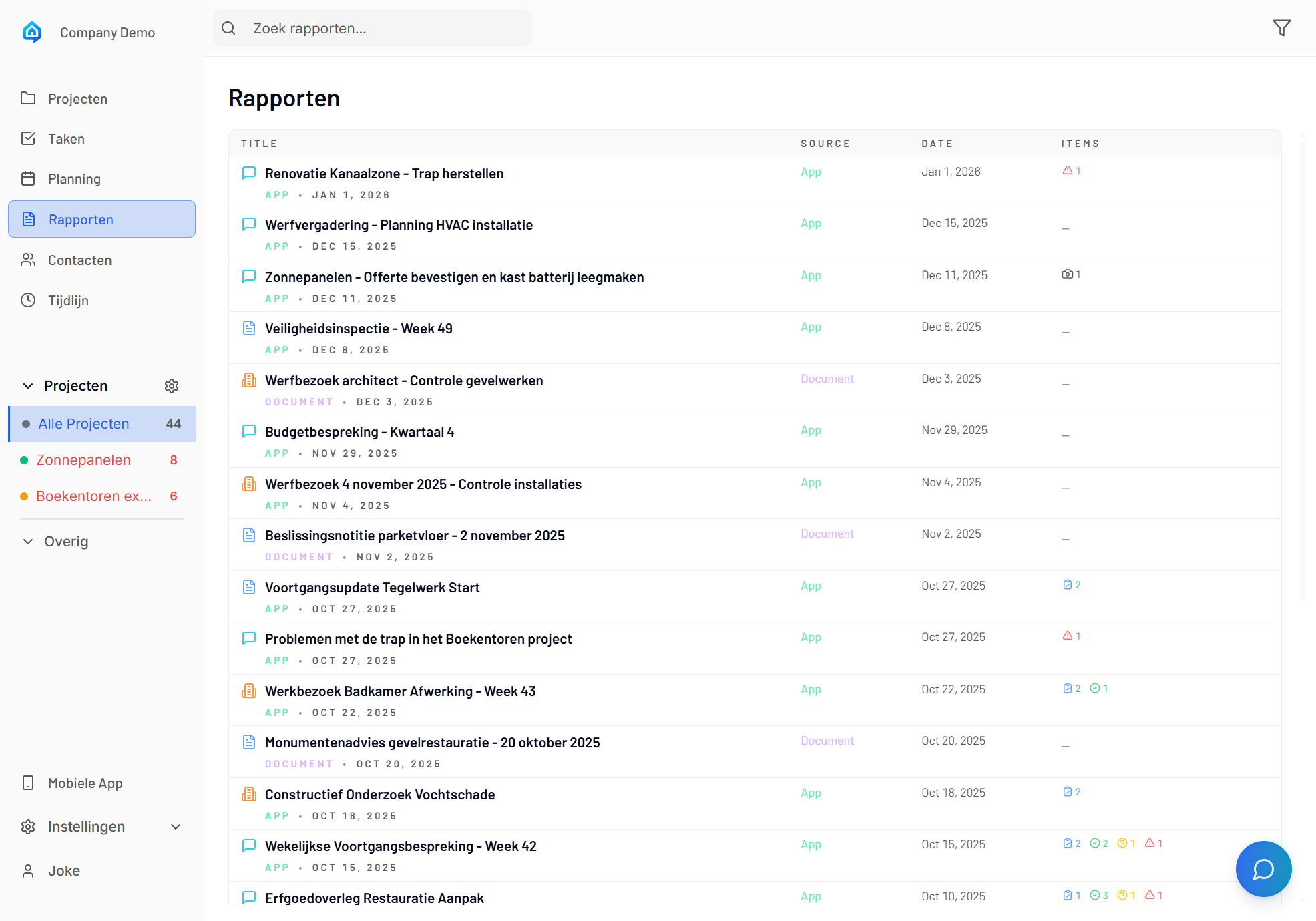
Rapportenoverzicht
De rapportenlijst toont:
- Rapporttitel en datum
- Project waaraan het rapport is gekoppeld
- Samenvatting van actiepunten
Rapport Selecteren
-
Klik op een rapport in de lijst.
-
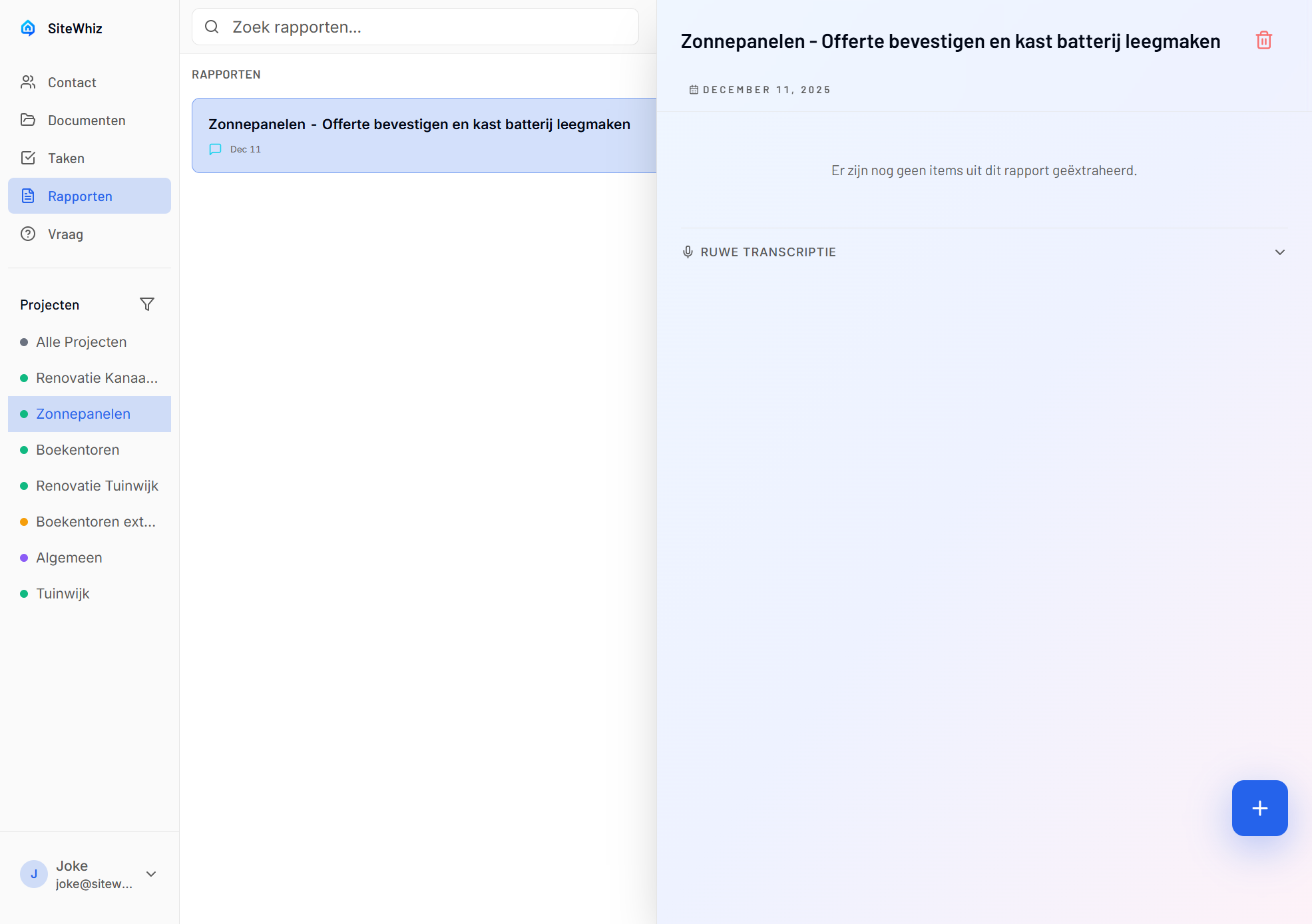
Het detailpaneel opent aan de rechterkant met volledige informatie.
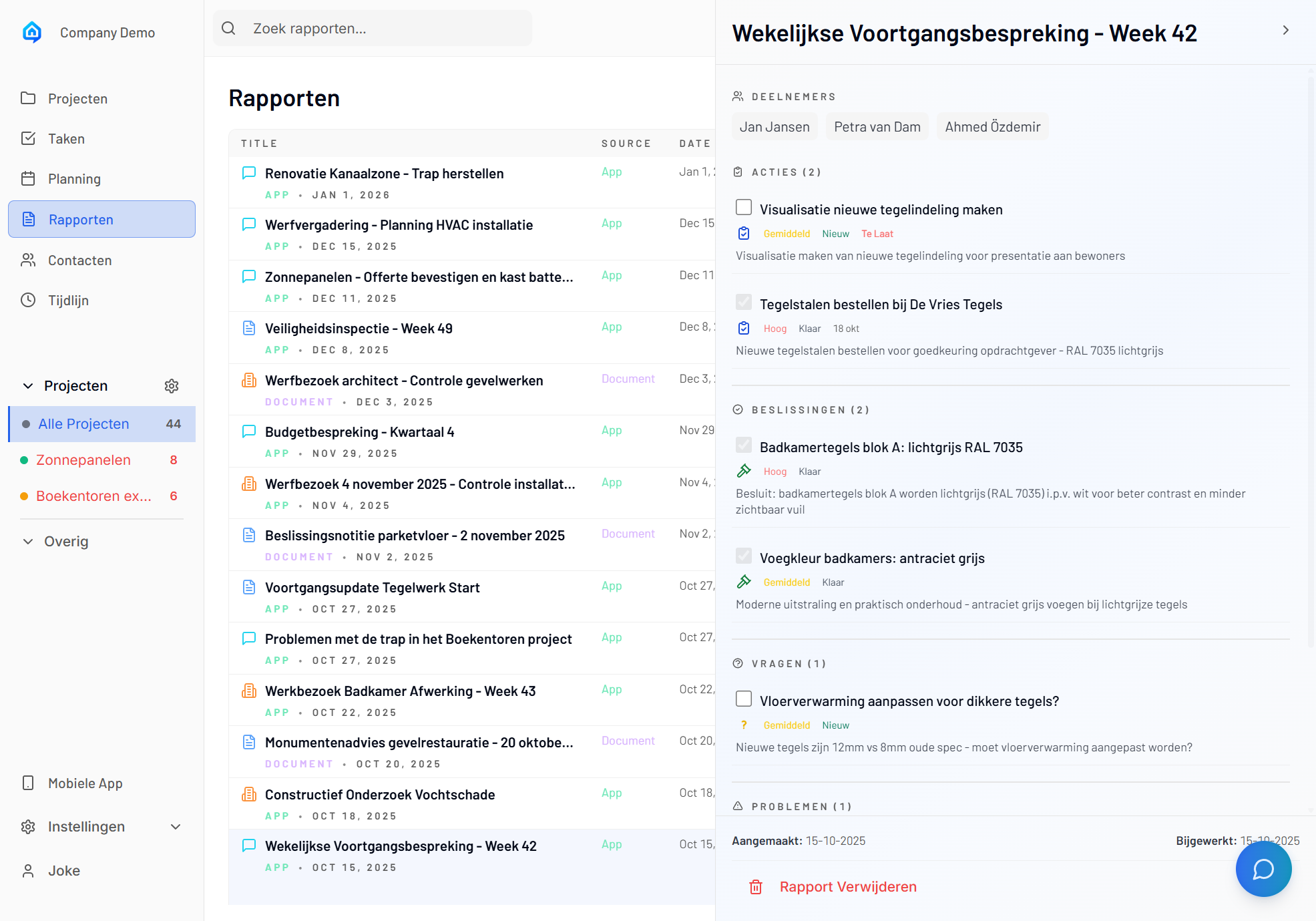
- De URL wordt bijgewerkt zodat u het rapport direct kunt delen.
Snelle Navigatie
Gebruik de zoekfunctie om snel specifieke rapporten te vinden op basis van inhoud of datum.
Rapporten Filteren
Op Datum Filteren
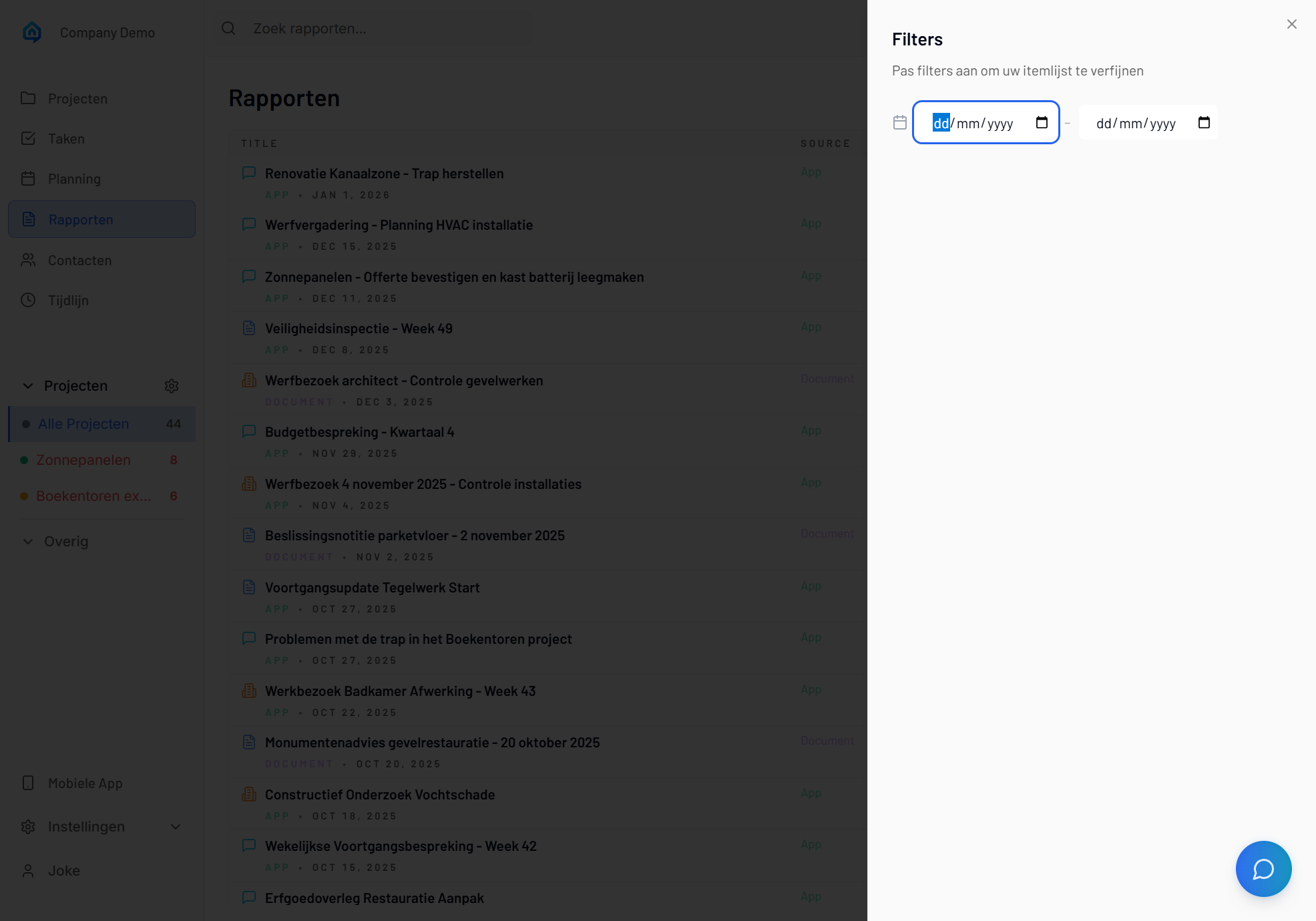
- Klik op de Filter knop (trechter icoon).
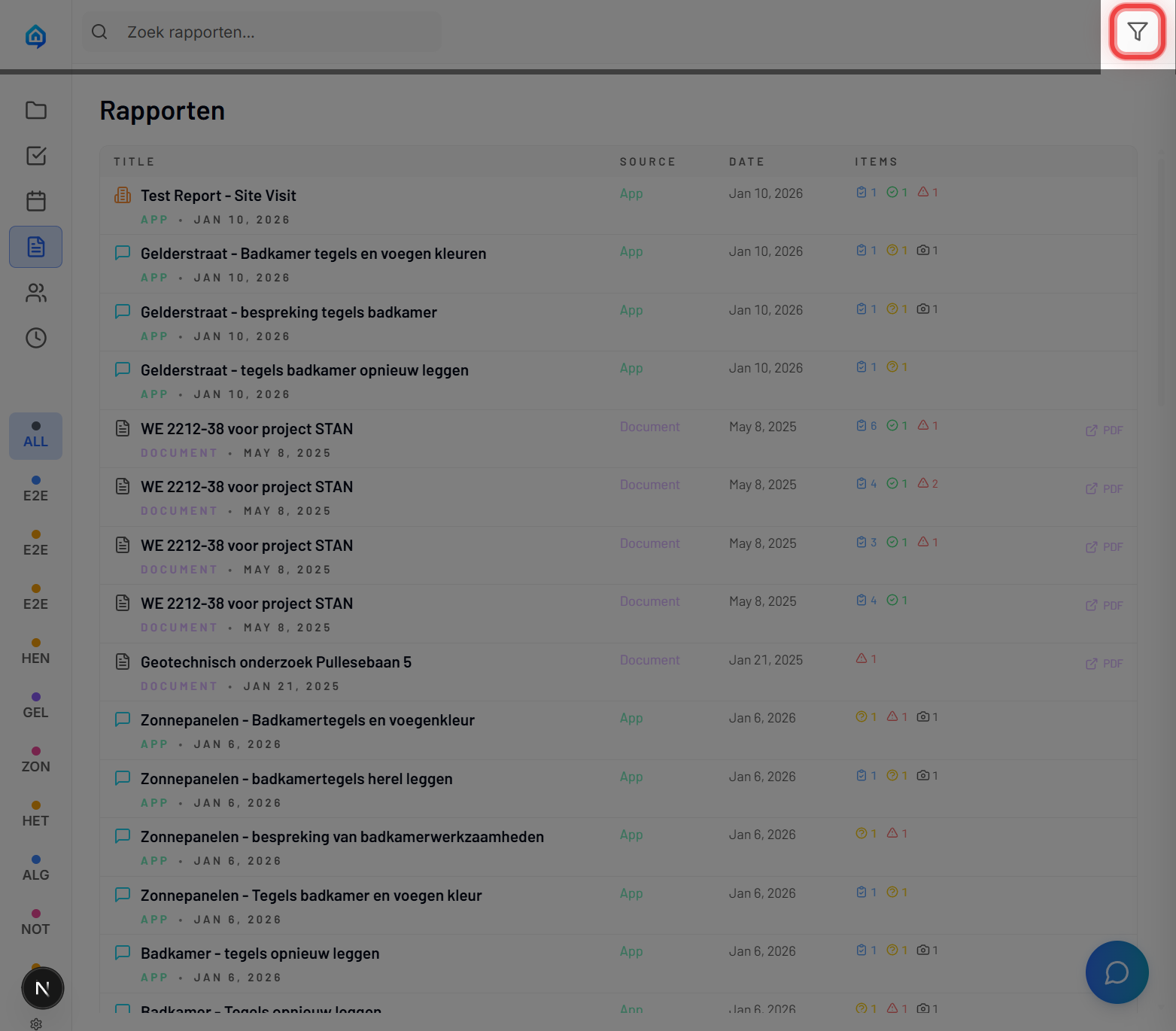
- Selecteer een Startdatum en Einddatum.
-
Alleen rapporten binnen de geselecteerde periode worden getoond.
-
Klik op de × knop om filters te wissen.
Op Zoekterm Filteren
- Typ in het zoekveld boven de rapportenlijst.
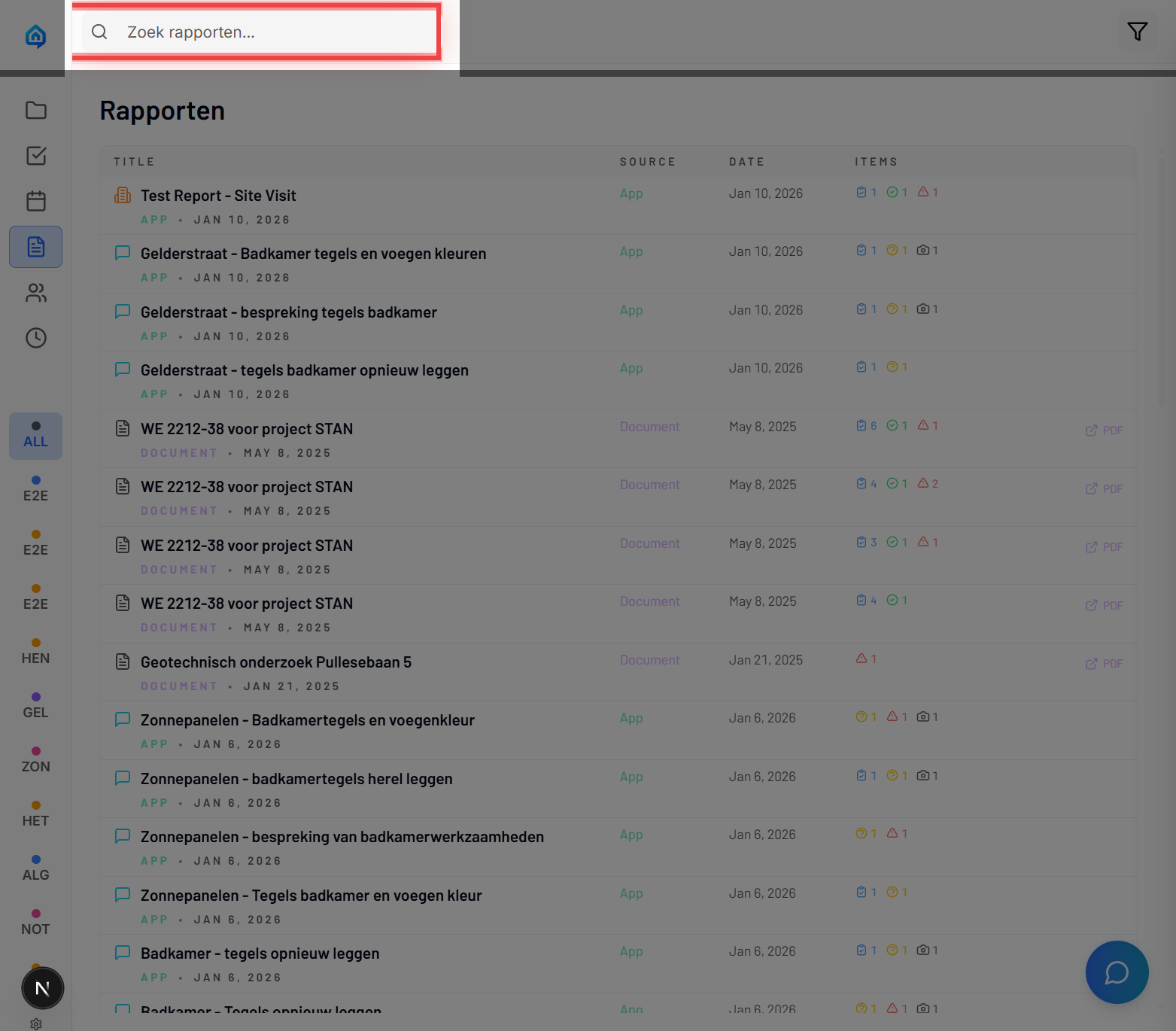
- Rapporten worden direct gefilterd op basis van uw zoekterm.
Rapport Verwijderen
-
Selecteer het rapport dat u wilt verwijderen.
-
Klik op de Verwijderen knop (prullenbak icoon) in het detailpaneel.
-
Bevestig de verwijdering in het dialoogvenster.
Let Op
Verwijderde rapporten kunnen niet worden hersteld. Zorg dat u zeker bent voordat u bevestigt.
Rapporten in de Mobiele App
Rapportenlijst
De mobiele app toont rapporten in een kaartweergave:
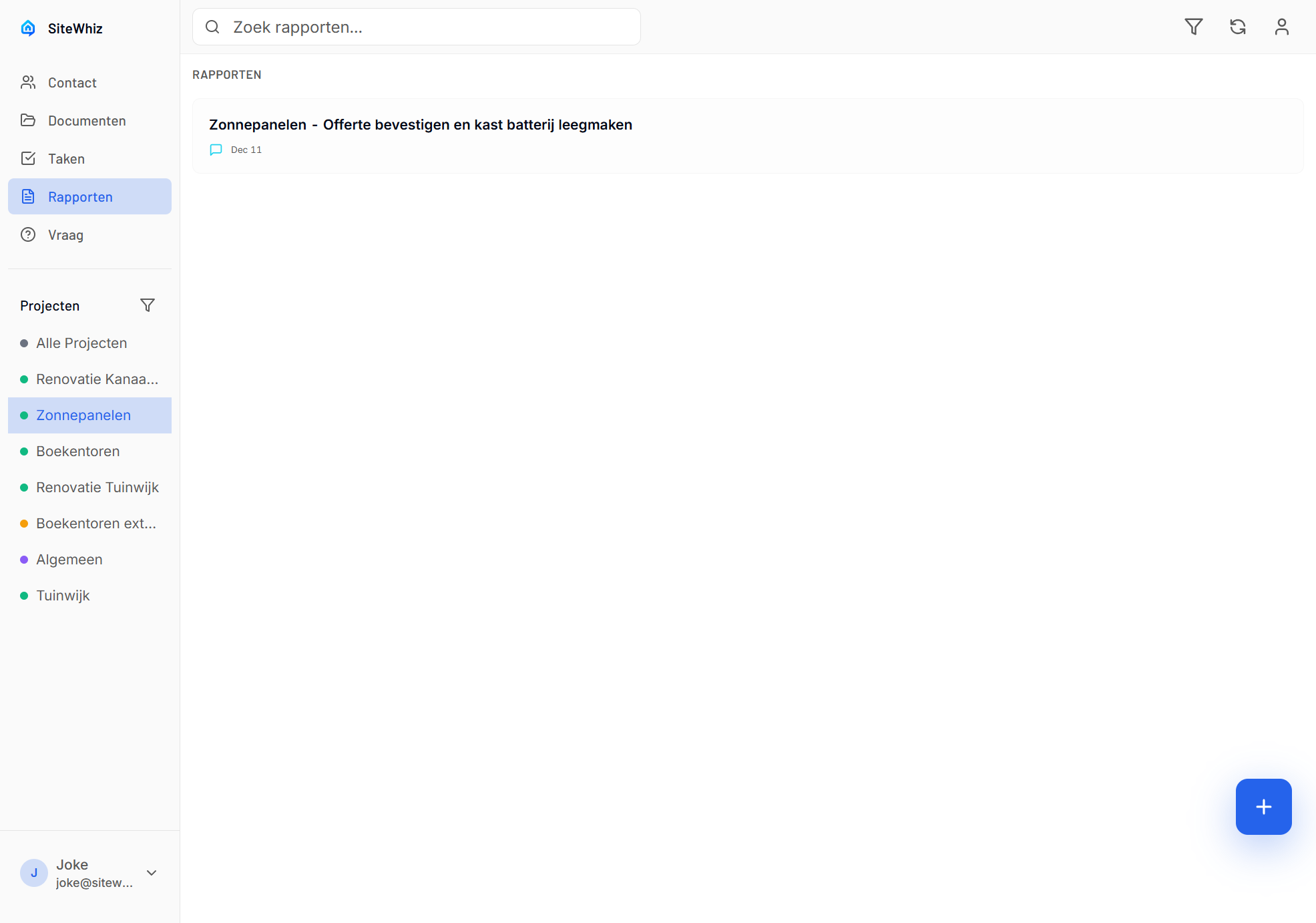
- Projectselector - Filter rapporten per project
- Zoekfunctie - Zoek door rapporten
- Filteropties - Filter op bron (alle, spraak, snel)
- Nieuw Rapport - Start een nieuwe spraaksessie
Rapport Details
Tik op een rapport om de details te bekijken:
Nieuw Rapport Aanmaken
-
Tik op Nieuw rapport of de + knop.
-
Start een spraaksessie om uw bevindingen vast te leggen.
-
Voeg foto's en locaties toe indien nodig.
-
Voltooi de sessie om het rapport te genereren.
Spraakherkenning
Spreek duidelijk en noem specifieke locaties of onderdelen. SiteWhiz herkent automatisch actiepunten en vragen.
Conceptsessies
Niet-afgeronde sessies worden opgeslagen als concept:
- Concepten worden apart weergegeven in de lijst
- Tik op een concept om verder te gaan
- Concepten worden automatisch gesynchroniseerd wanneer online
Offline Werken
Rapporten zijn ook offline beschikbaar:
- Eerder geladen rapporten blijven toegankelijk
- Nieuwe rapporten worden lokaal opgeslagen
- Synchronisatie gebeurt automatisch bij verbinding
Offline Indicator
Een indicator toont wanneer u offline werkt en er niet-gesynchroniseerde gegevens zijn.
Rapporttypen
| Type | Formaat | Inhoud |
|---|---|---|
| Spraakrapport | Automatisch gegenereerd uit spraaksessie | |
| Actielijst | PDF/Excel | Gefilterde items met details |
| Voortgangsrapport | Statusoverzicht met grafieken | |
| Bewijsrapport | Items met bijgevoegde foto's |
Snelle Acties
Veelgebruikte Taken
- Snel Exporteren: Filter items, klik dan op "Exporteren"
- Volledig Rapport: Ga naar Rapporten > Nieuw Aanmaken
- Downloaden: Klik op een rapport om te downloaden
- Delen: Gebruik de deellink voor externe toegang
Probleemoplossing
Rapport Verschijnt Niet
Als uw rapport niet verschijnt:
- Ververs de pagina
- Controleer uw filters - ze kunnen het rapport verbergen
- Controleer of de spraaksessie volledig is afgerond
Geen Rapporten Beschikbaar
Als de lijst leeg is:
- Selecteer het juiste project in de projectselector
- Controleer of u rapporten heeft aangemaakt in de mobiele app
- Wacht tot nieuwe rapporten zijn gesynchroniseerd
Detailpaneel Laadt Niet
Als het detailpaneel leeg blijft:
- Klik nogmaals op het rapport
- Ververs de pagina
- Controleer uw internetverbinding
Gerelateerde Onderwerpen
- Rapporten Aanmaken - Start met rapportage
- Items Bekijken - Bekijk gekoppelde items
- Documenten - Beheer projectdocumenten
- Mobiele App - Leer de mobiele app gebruiken