Aan de slag met SiteWhiz
Welkom bij SiteWhiz - uw AI-aangedreven platform voor bouwprojectbeheer. Deze gids brengt u binnen 10 minuten operationeel.
Uw Eerste Inlog
Wanneer u uw uitnodigingsmail ontvangt, klikt u op de link om uw wachtwoord in te stellen en toegang te krijgen tot SiteWhiz.
Wachtwoord Tips
Gebruik een wachtwoordmanager om een sterk, uniek wachtwoord te genereren. U gebruikt dit voor inloggen op desktop en mobiel.
📋 Gedetailleerde Inlog Stappen
- Open de uitnodigingsmail van SiteWhiz
- Klik op de knop Wachtwoord Instellen
- Voer een sterk wachtwoord in (minimum 8 karakters)
- Bevestig uw wachtwoord
- Klik op Account Aanmaken
- U wordt doorgestuurd naar uw projectoverzicht

De Interface Begrijpen
De interface is uw missiecontrole - zie alle projecten, recente activiteit en urgente items in één oogopslag.
Wat u ziet:
- Projecten: Alle actieve bouwprojecten
- Recente Items: Laatste acties, problemen en beslissingen over projecten heen
- Tijdlijn: Activiteitenfeed die toont wat er veranderde en wanneer
- AI Assistent: Stel vragen over elk project
Snelle Navigatie
Gebruik de zijbalk om te springen tussen Projecten, Items, Documenten en Chat. Het mobiele menu klapt in voor makkelijke toegang op kleinere schermen.
📋 Interface Rondleiding - Gedetailleerde Uitleg
Navigatiebalk (Linkerkant)
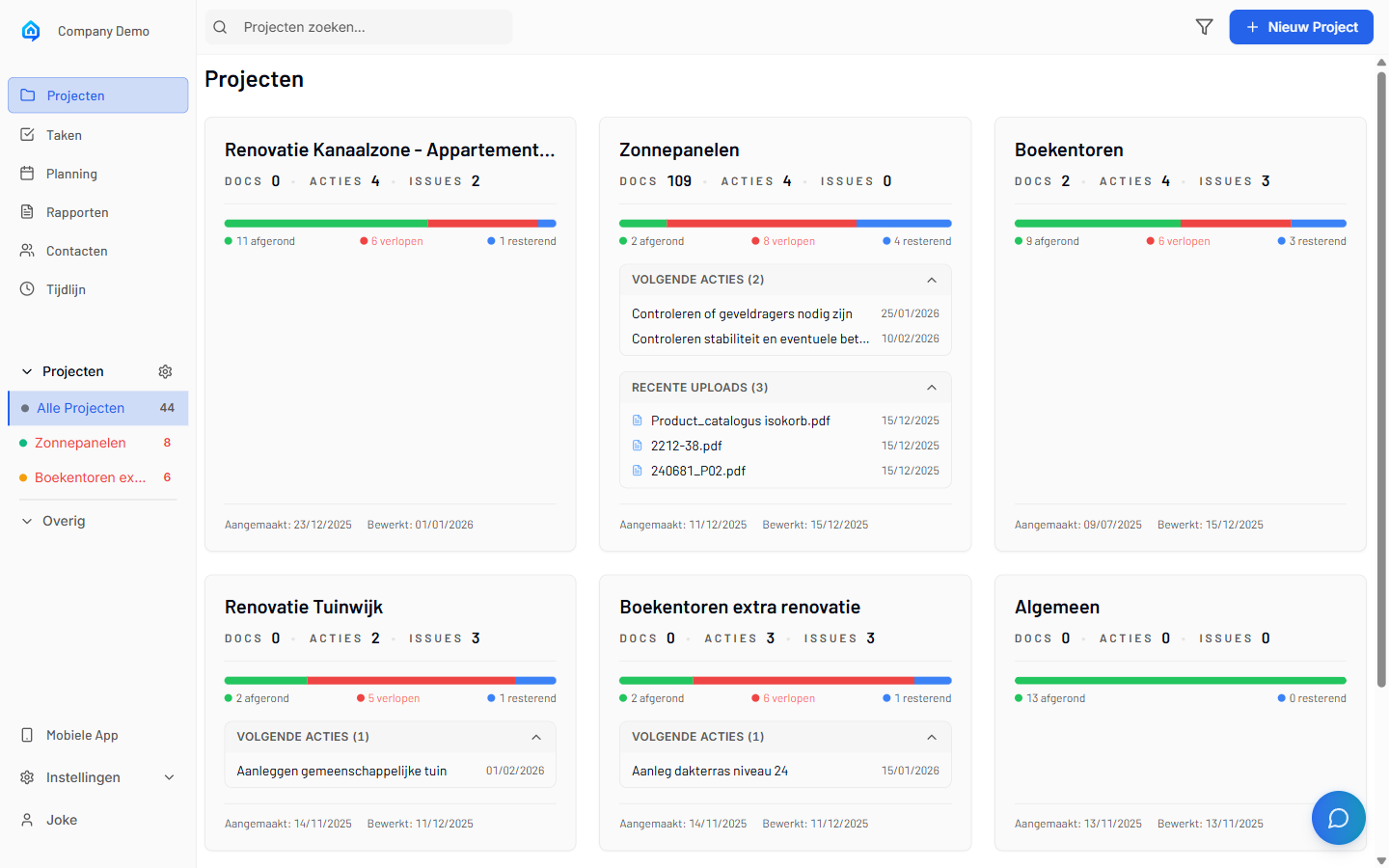
- Projecten - Bekijk alle projecten en maak nieuwe aan
- Items - Zie alle taken, problemen en beslissingen over projecten heen
- Tijdlijn - Volledige activiteitengeschiedenis (zie hieronder)
- Documenten - Toegang tot alle geüploade bestanden
- Chat - Stel vragen aan de AI assistent
Tijdlijn Pagina
De Tijdlijn toont een chronologisch overzicht van alle activiteiten in uw projecten:
Wat wordt getoond: - Documenten - Geüploade, verwerkte of verwijderde documenten - Items - Aangemaakte of bijgewerkte acties, beslissingen, problemen en vragen - Rapporten - Gegenereerde sessierapporten en PDF-rapporten - Emails - Verwerkte emails en bijlagen - Contacten - Toegevoegde of bijgewerkte personen en bedrijven
Functies: - Filteren op type (documenten, items, rapporten, etc.) - Filteren op datumbereik - Zoeken in activiteiten - Klik op een activiteit voor details - Groepering per dag (Vandaag, Gisteren, Deze week, Deze maand)
Toegang: Klik op Tijdlijn in de navigatiebalk
Contacten Pagina
De Contacten pagina laat u alle contacten, bedrijven en zakenpartners beheren die betrokken zijn bij uw projecten.
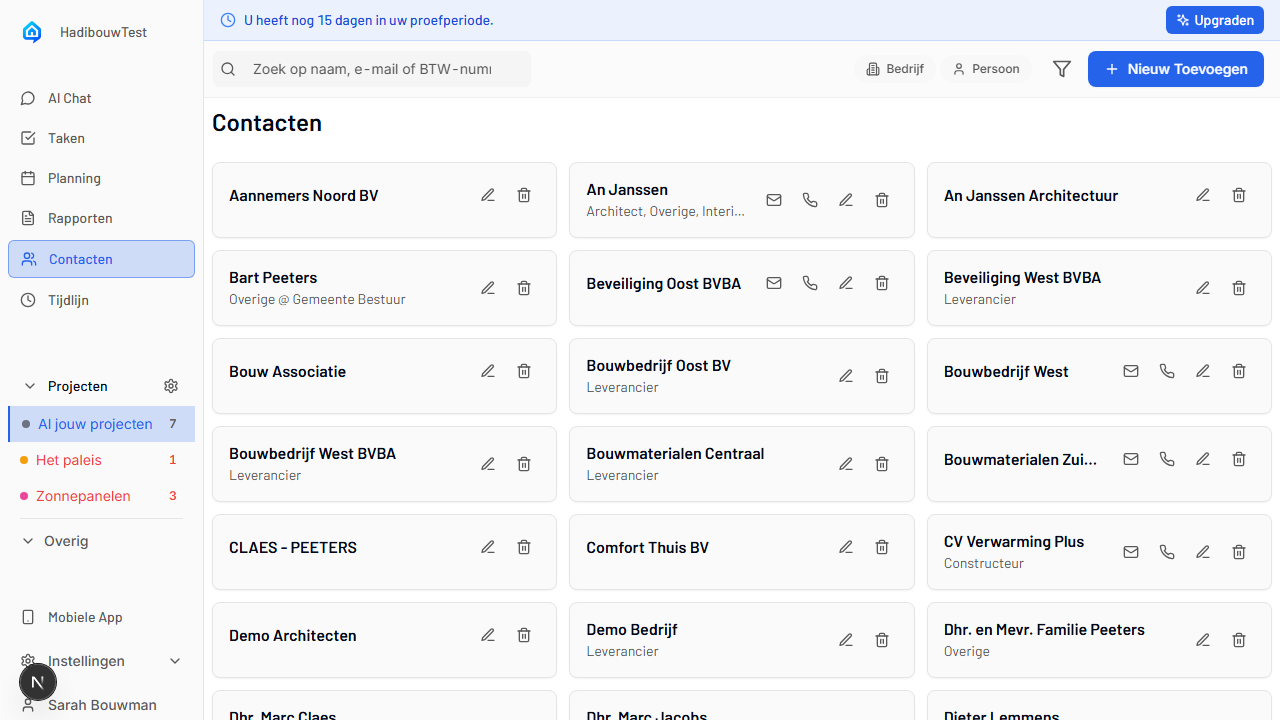
Wat u ziet: - Bedrijven - Aannemers, leveranciers en andere bedrijven - Personen - Individuele contacten gekoppeld aan bedrijven - Rollen - Architect, Leverancier, Constructeur, etc.
Functies: - Filteren op Bedrijf of Persoon - Zoeken op naam, e-mail of BTW-nummer - Klik op een contact voor details - Voeg nieuwe contacten toe met de knop Nieuw Toevoegen
Toegang: Klik op Contacten in de navigatiebalk
Projectkaarten

Elke projectkaart toont:
- Projectnaam en locatie
- Aantal actieve items
- Tijdstempel laatste activiteit
- Sneltoegangsknoppen (Items, Documenten, Instellingen)
Klik op een kaart om de werkruimte van dat project te openen.
Recente Items Paneel
De rechter zijbalk toont uw meest recente items:
- Kleurgecodeerd per type (🔴 Probleem, 🟡 Taak, 🟢 Beslissing)
- Prioriteitsindicatoren
- Toegewezen teamleden
- Deadlines
Uw Eerste Project
Projecten organiseren alles – items, documenten, teamleden en instellingen.
Snelle setup:
- Klik op de knop Nieuw Project
- Voer een duidelijke projectnaam in (bv. "Kantoorgebouw Renovatie")
- Voeg locatie toe (optioneel maar aanbevolen)
- Klik Aanmaken
Na het aanmaken:
- Verbind uw Dropbox of OneDrive zodat documenten automatisch syncen
- Nodig teamleden uit
- Upload de eerste documenten
Voor alle details, zie de Projecten Gids →.
Uw Eerste Item Aanmaken
Items zijn de kern van SiteWhiz – taken, problemen, observaties en beslissingen.
De snelste manier (desktop):
- Klik op de knop + Nieuw Item
- Voer een duidelijke titel in (bv. "Waterlek in badkamer verhelpen")
- Druk Enter of klik Opslaan
De AI stelt automatisch type, prioriteit en discipline voor op basis van uw titel.
Voor alle manieren om items aan te maken (desktop, documenten, mobiel, spraak), zie de Items Aanmaken Gids →.
De AI Assistent Gebruiken
Heeft u een vraag over uw project? Vraag het de AI - hij doorzoekt al uw documenten, items en data onmiddellijk.
Voorbeeldvragen:
- "Welke items zijn urgent voor de elektricien?"
- "Toon me alle waterschade foto's van vorige week"
- "Wat is de status van het funderingswerk?"
- "Vind de offerte van ABC Loodgieter"
Natuurlijke Taal
Stel vragen alsof u een collega aanspreekt – geen speciale syntax of commando's nodig.
Voor uitgebreide uitleg (openen van de chat, voorbeelden per gebruik, bronverwijzingen) zie de Chatbot Gids →.
De Mobiele App Installeren
Gebruik SiteWhiz op bouwwerven om problemen vast te leggen met spraaknotities en foto's - geen typen vereist.
Snelle installatie (iOS):
- Open Safari, ga naar
app.sitewhiz.eu - Tik op de Deel knop
- Kies "Zet op beginscherm"
- Tik "Voeg toe"
Snelle installatie (Android):
- Open Chrome, ga naar
app.sitewhiz.eu - Tik op het menu (3 punten)
- Kies "Toevoegen aan startscherm"
- Tik "Toevoegen"
Progressive Web App
SiteWhiz is een PWA – geen App Store nodig, werkt offline en update automatisch.
Voor gedetailleerde installatie‑instructies, eerste login en alle spraak/foto‑workflows, zie de Mobiele App Gids →.
Wat Nu?
Nu u bent ingesteld, verken de belangrijkste workflows:
| Ik wil... | Ga naar... |
|---|---|
| Cloud opslag en email sync instellen | Projecten: Setup |
| Het projectoverzicht begrijpen | Projecten: Dagelijks Gebruik |
| Meer leren over items en workflows | Items: Overzicht |
| Items aanmaken via spraak of foto op mobiel | Mobiele App Gids |
| Vragen stellen over mijn project | Chatbot Gids |
| Rapporten genereren | Rapporten Gids |
Hulp Krijgen
Hulp nodig?
- Email: joke@sitewhiz.eu (we reageren meestal binnen 2 uur op werkdagen)
- Probleemoplossing: Zie de Probleemoplossing Gids voor veelvoorkomende problemen
Heeft u Feedback?
We verbeteren SiteWhiz voortdurend. Als u ideeën, feature verzoeken heeft of problemen tegenkomt, laat het ons weten - we lezen elk bericht.