Items Aanmaken
Items zijn de bouwstenen van je project - voor het bijhouden van acties, beslissingen, problemen en vragen. Deze handleiding toont alle manieren om ze aan te maken.
Wat Zijn Items?
Items bestaan in vier typen:
| Type | Doel | Voorbeeld |
|---|---|---|
| Actie | Taken om te voltooien | "Elektriciteitsbox installeren in gebouw A" |
| Beslissing | Keuzes die zijn genomen | "Tegel A is gekozen voor de badkamer gelijkvloers" |
| Probleem | Problemen om op te lossen | "Waterlekkage in badkamer tweede verdieping" |
| Vraag | Informatie nodig | "Wat is de leveringsdatum voor ramen?" |
Kies Je Methode
Verschillende situaties vragen om verschillende aanpakken. Kies wat bij je werkwijze past:
Het beste voor: Werfbezoeken, vergaderingen, rondleidingen
Tijd: Automatisch tijdens bezoek
Wanneer gebruiken: Je bent op locatie en wilt meerdere waarnemingen met spraak en foto's in één keer vastleggen.
Snelle stappen:
- Tik Rapporten → + → Start sessie
- Loop rond, spreek waarnemingen uit, maak foto's
- Beëindig sessie (je kan naar een andere pagina gaan, dit kan enkele minuten duren)
- Bekijk AI-geëxtraheerde items en bevestig of verwijder
Tip: op een luide werf kan je bij het gebruik van een tablet schrijven in de textbox, deze wordt door je tablet omgezet tot getypte text. Zorg ervoor dat je toetsenbord in het nederlands staat.
Leg een heel werfbezoek vast met spraak, foto's en automatische item extractie.
Wat zijn sessies? Sessies bundelen meerdere waarnemingen van één bezoek in georganiseerde, gekoppelde items. Loop rond, spreek uit wat je ziet, maak foto's, en laat AI het scheiden in individuele actiepunten.
Sessie Opname Details
Een Sessie Starten
- Open de mobiele app
- Tik Rapporten tab onderaan
- Tik + knop
- Selecteer Nieuwe Sessie
- Optioneel: Geef het een naam zoals "Gebouw A Rondleiding"
Tijdens de Sessie
Opname Indicator: - Tik Start Opname en tik opnieuw om te stoppen - Rode icoon toont actieve opname - Timer toont duur - Houd elke opname kort, één taak of probleem per opname.
Tijdens Opname:
Spreek waarnemingen natuurlijk uit: - "Watervlek op plafond bij kolom B4, lijkt op daklekkage, loodgieter nodig" - "Elektriciteitskast geïnstalleerd maar nog niet gelabeld, lage prioriteit" - "Vraag voor architect: kunnen we deze muur 2 meter naar het noorden verplaatsen?"
Maak foto's: - Tik camera icoon om vooruitgangs foto's te nemen die niet in de takenlijst moeten komen, enkel in het rapprot . - Tik op de drie puntjes naast de opname en daar de camera icoon, dit kopelt de foto aan de resulterend item. - Geen limiet op aantal foto's
Voeg tekstnotities toe: - Tik tekst icoon - Type snelle notities of schrijf in het geval van een tablet - Handig voor metingen of onderdeelnummers
De Sessie Beëindigen
- Tik Maak rapport knop
- AI begint direct met verwerken
- Elke opname wordt nagek
Geëxtraheerde Items Bekijken
AI scheidt je opname in individuele items:
- Elke waarneming wordt één item
- Foto's gekoppeld aan relevante items
- Type en prioriteit automatisch toegewezen
- Indien de item al bestond wordt deze geupdate met de extra informatie of foto's
Voor elk item kun je: - Accepteren zoals het is - Elk veld bewerken voor opslaan - Afwijzen indien niet nodig
Wanneer klaar: Tik Alles Opslaan om alle items aan te maken
Sessie Rapport
Na het opslaan van items wordt automatisch een sessierapport gegenereerd.
Voor volledige details over rapportinhoud, structuur en distributie, zie de Rapporten Gids → en de Mobiele App Gids →.
Concept Sessies
Als je de app sluit voor opslaan:
- Sessie wordt automatisch als concept opgeslagen
- Hervat later vanuit Rapporten tab
- Concepten bewaard voor 30 dagen
Beste Praktijken
- Spreek duidelijk maar natuurlijk
- Vermeld locatie context ("bij kolom B4")
- Noem urgentie wanneer belangrijk
- Neem wijde + close-up foto's
- Benoem sessies op locatie of datum
Het beste voor: Enkele snelle waarnemingen op locatie
Tijd: 15 seconden
Wanneer gebruiken: Je spraak wordt niet correct gedetecteerd of het is een korte melding van je.
Snelle stappen:
- Tik Items → + knop
- Vul basisgegevens in
- Voeg optioneel foto toe
- Opslaan
Maak snel één item aan wanneer je op locatie bent.
Snelle Invoer Details
Snelle Invoer Openen
- Open mobiele app
- Tik Items in onderste navigatie
- Tik + zwevende knop (rechtsonder hoek)
- Paneel schuift omhoog met formulier
Het Formulier Invullen
Selecteer Type (verplicht) - Tik knop: Actie, Beslissing, Probleem, of Vraag
Voer Titel In (verplicht) - Tik tekstveld - Type korte beschrijving - Voorbeeld: "Repareer kapotte deurklink kamer 204"
Optionele Velden: - Omschrijving - Voeg meer details toe - Prioriteit - Laag/Gemiddeld/Hoog - Deadline - Tik kalender - Toegewezen Aan - Selecteer teamlid - Discipline - Type of selecteer
Een Foto Toevoegen
Twee manieren:
Optie 1: Voor opslaan - Tik Voeg Foto Toe in formulier - Maak nieuwe foto of kies uit galerij - Foto wordt gekoppeld aan item
Optie 2: Na opslaan - Sla item eerst op - Open item detail - Tik Voeg Foto Toe - Foto wordt gekoppeld
Locatie Pinnen op Plattegrond
Als je project plattegronden heeft: 1. Maak/open het item 2. Tik Bekijk Plattegronden tab 3. Navigeer naar juiste verdieping/tekening 4. Tik locatie op plattegrond 5. Item wordt gepind op die plek
Offline Mogelijkheid
- Maak items offline aan (lokaal opgeslagen)
- Upload wanneer verbinding hersteld
- Wachtende indicator toont niet-gesynchroniseerde items
Het beste voor: Taken die informatie of checklists uit je documenten nodig hebben
Tijd: 30 seconden
Wanneer gebruiken: Een taak die meer informatie nodig heeft of je wil niet typen.
Snelle stappen:
- Tik Vraag → Zeg of typ "Maak een taak aan voor ..." bijvoorbeeld "de gasketen op te starten"
- De chatbot vraagt je opvolgende vragen
- Bevestig dat de taak aangemaakt mag worden
- Opslaan
Tip: indien je de handleiding van die gasketen hebt toegevoegd aan het project of procedure documenten, zal de taak worden aangemaakt met een checklist of stappen plan gebaseerd op het document in de cloud
Het beste voor: Kantoorwerk, gedetailleerde items met meerdere velden
Tijd: 2 minuten
Wanneer gebruiken: Je zit aan je bureau met volledige informatie en wilt volledige controle over alle velden.
Snelle stappen:
- Navigeer naar Items → Klik + Nieuw Item
- Selecteer type (Actie, Beslissing, Probleem, of Vraag)
- Kies project
- Voer titel en details in
- Klik Aanmaken
Wanneer je volledige controle en gedetailleerde informatie nodig hebt.
Gedetailleerde Stap-voor-Stap Instructies
Overzicht Taken Pagina
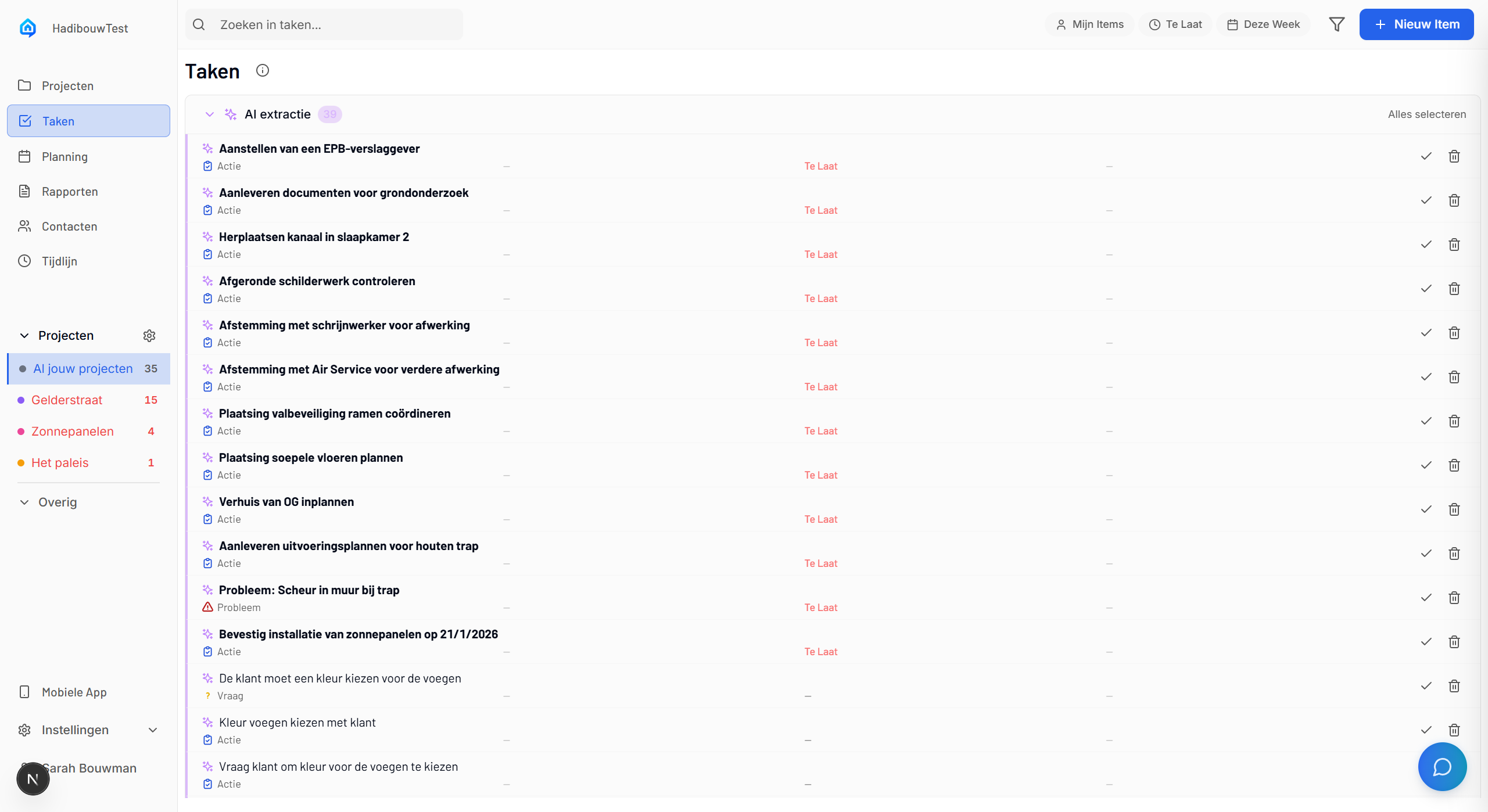
De taken pagina toont al jouw taken, met filters en de + Nieuw Item knop in de rechterbovenhoek.
Het Formulier Openen
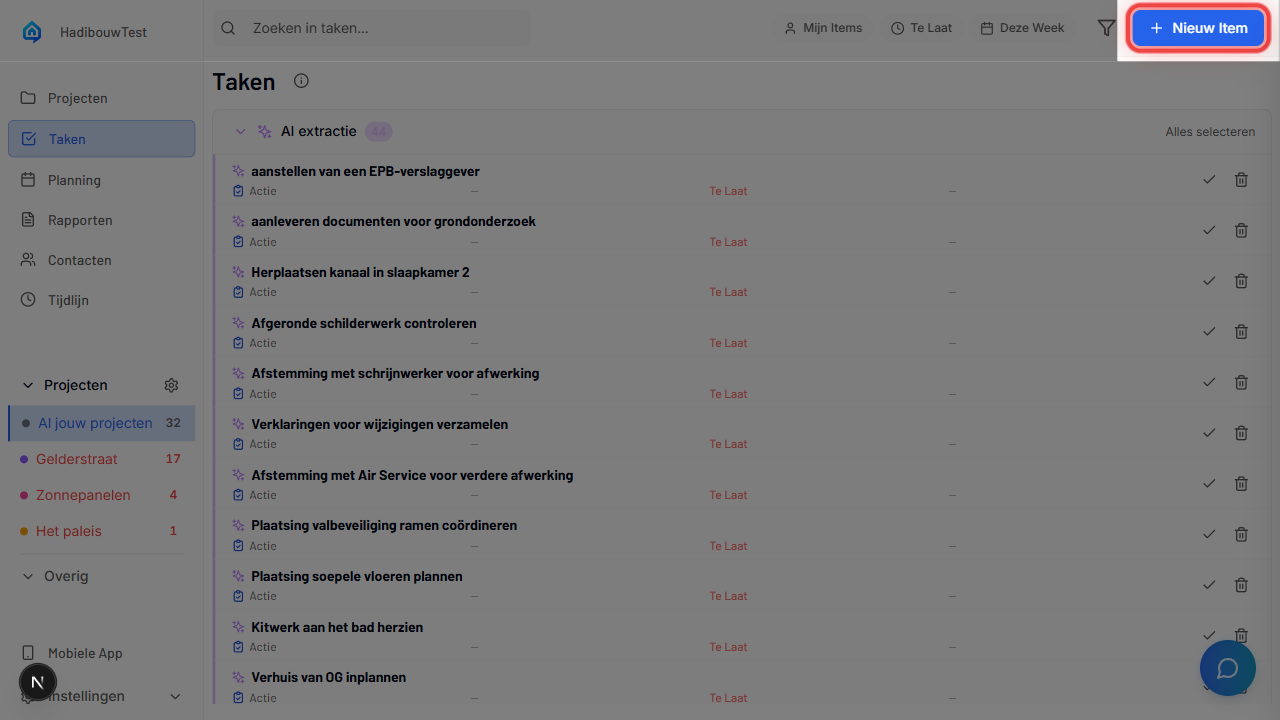
- Klik Items in de linker zijbalk
- Zoek de + Nieuw Item knop rechts boven
- Klik om het aanmaakformulier te openen
Het Aanmaakformulier
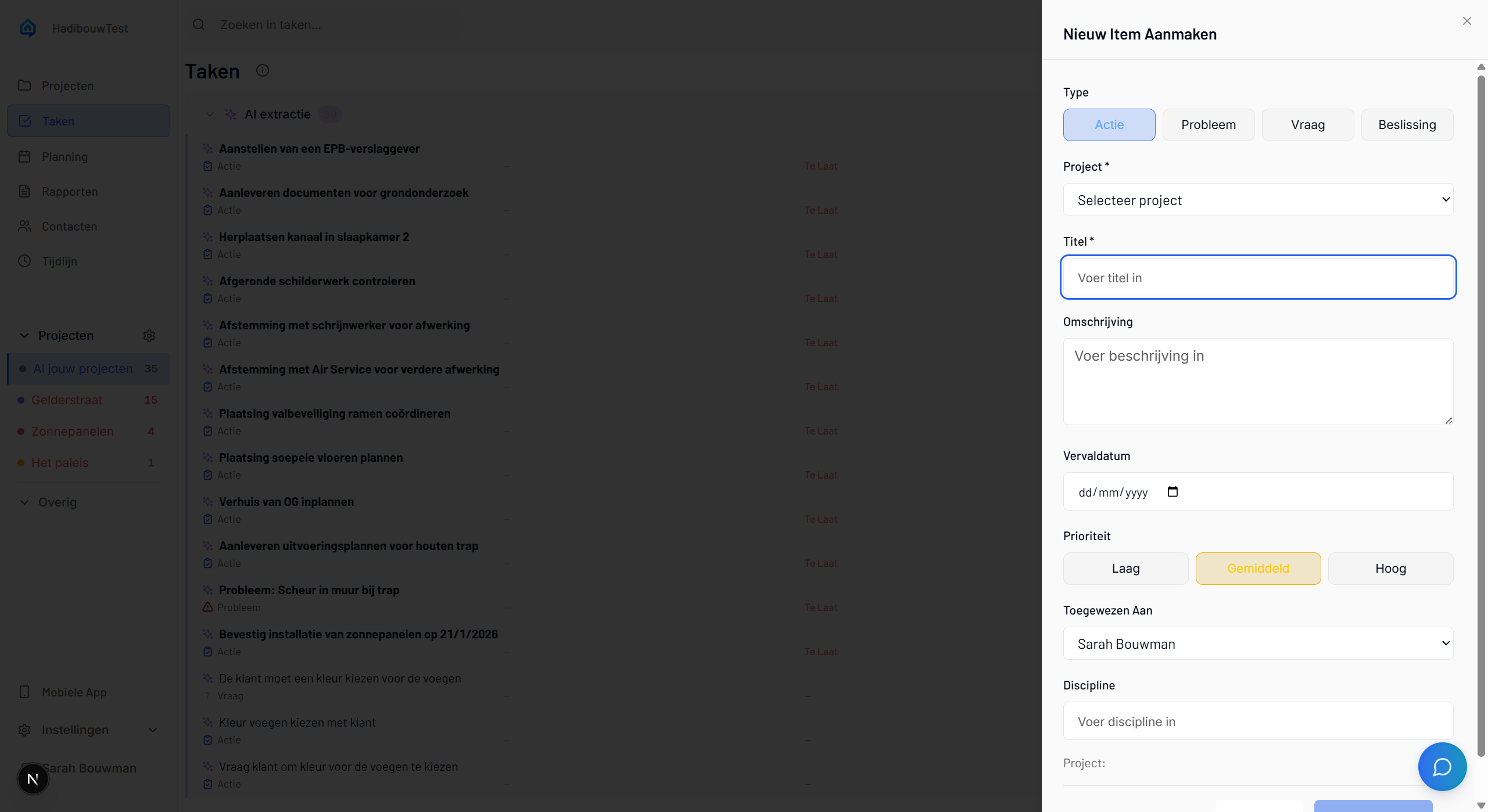
Het formulier bevat alle velden die nodig zijn om een item aan te maken. Verplichte velden zijn gemarkeerd met een asterisk (*).
Verplichte Velden
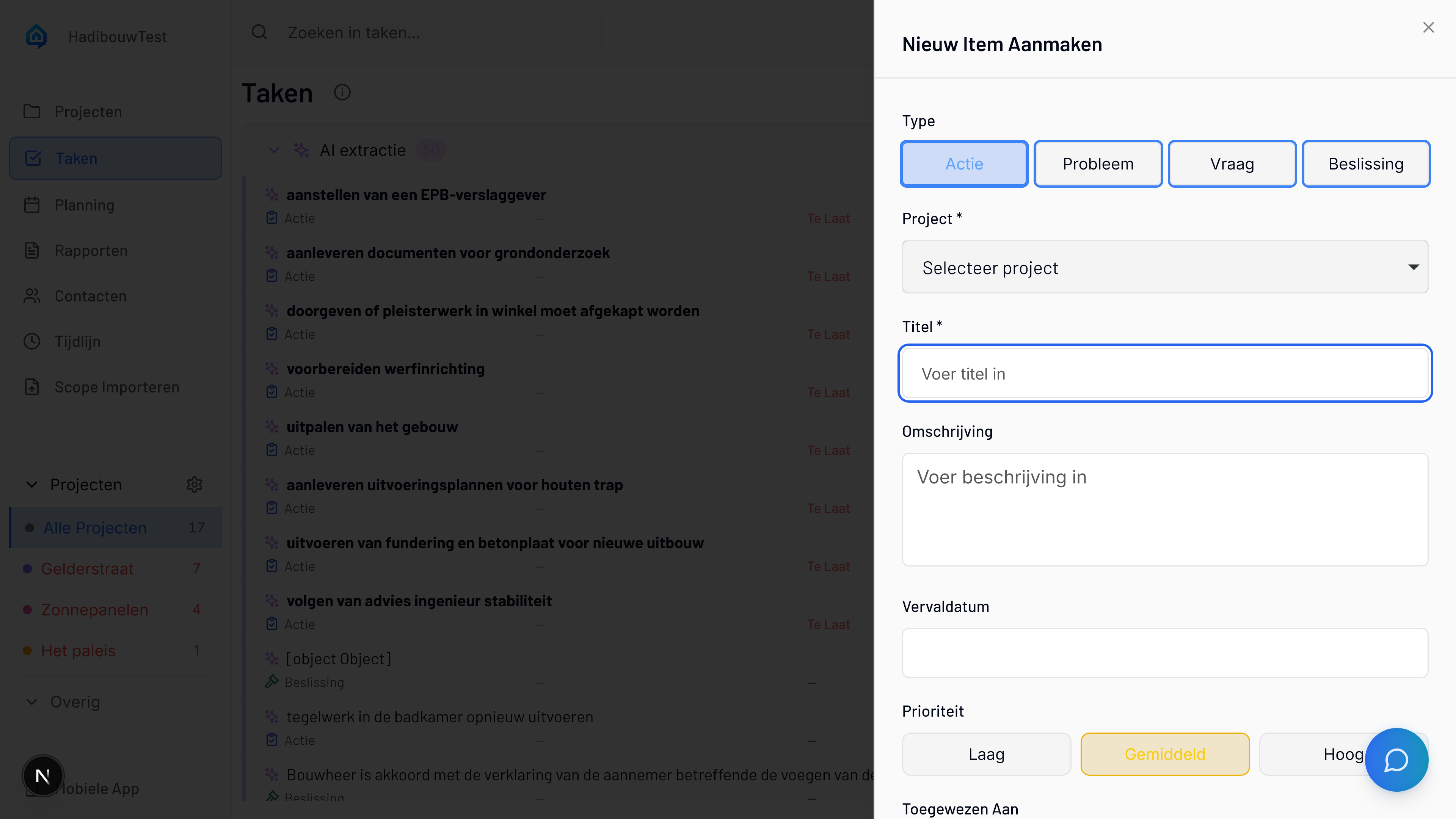
1. Selecteer Item Type
Klik één van de vier knoppen:
- Actie - Taken die gedaan moeten worden
- Beslissing - Keuzes die al zijn genomen
- Probleem - Problemen die opgelost moeten worden
- Vraag - Informatie die je nodig hebt
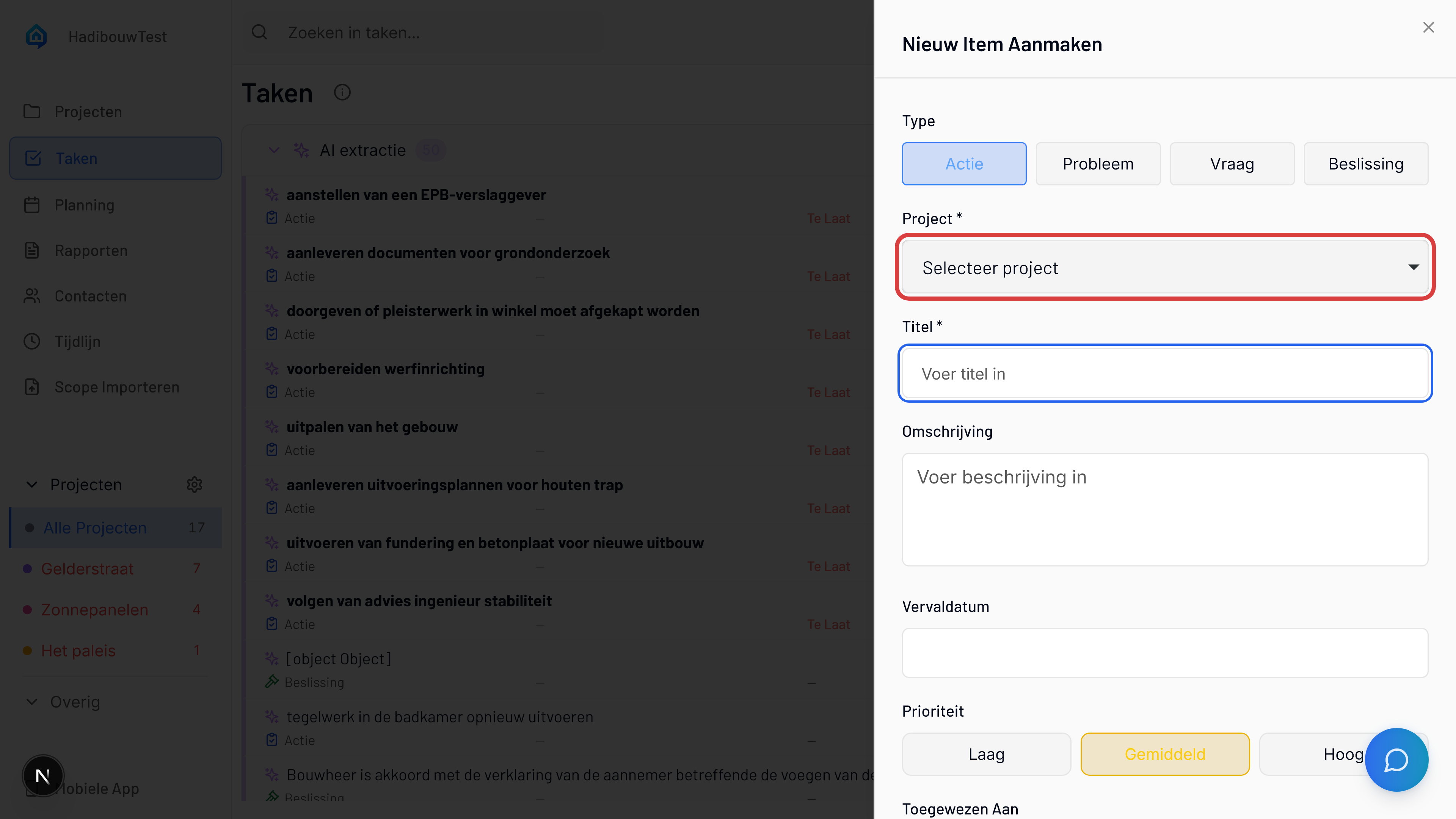
2. Selecteer Project
Klik de dropdown om te kiezen bij welk project dit item hoort.
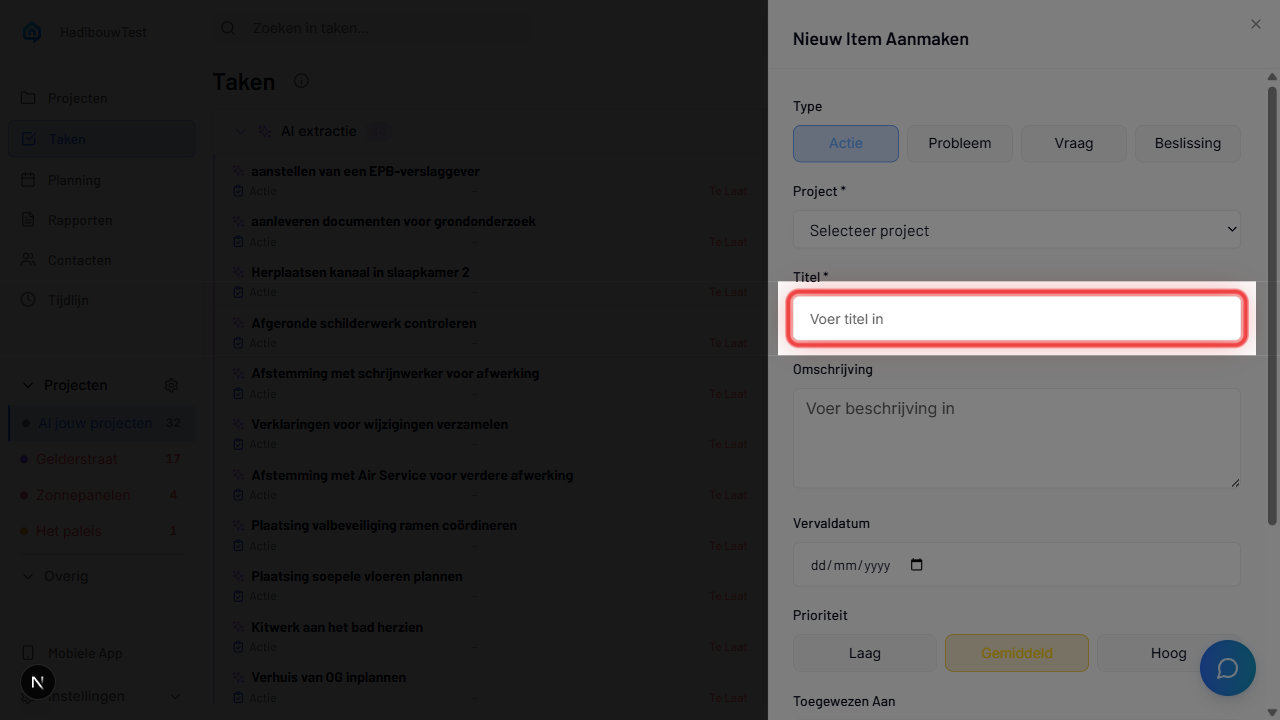
3. Voer Titel In
Type een duidelijke, beschrijvende titel. - Goed: "Waterlekkage bij gootsteen badkamer tweede verdieping" - Vermijd: "Probleem" of "Issue"
Optionele Velden
Omschrijving: - Tekstveld met meerdere regels met opmaak ondersteuning - Voeg specificaties, context of referenties toe - Gebruik opsommingstekens voor duidelijkheid
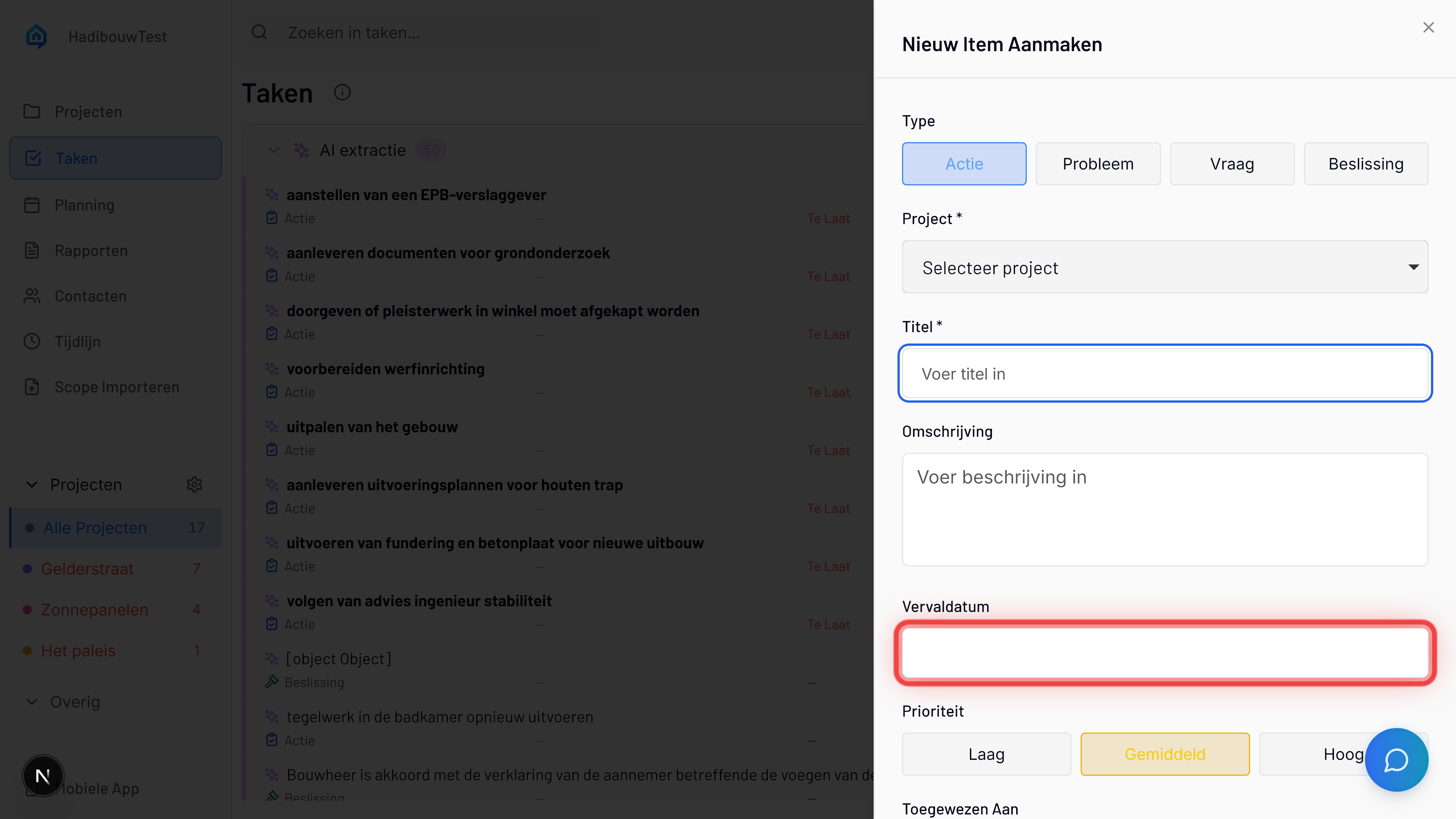
Deadline: - Klik kalender kiezer - Of type datum in JJJJ-MM-DD formaat - Laat leeg als er geen deadline is
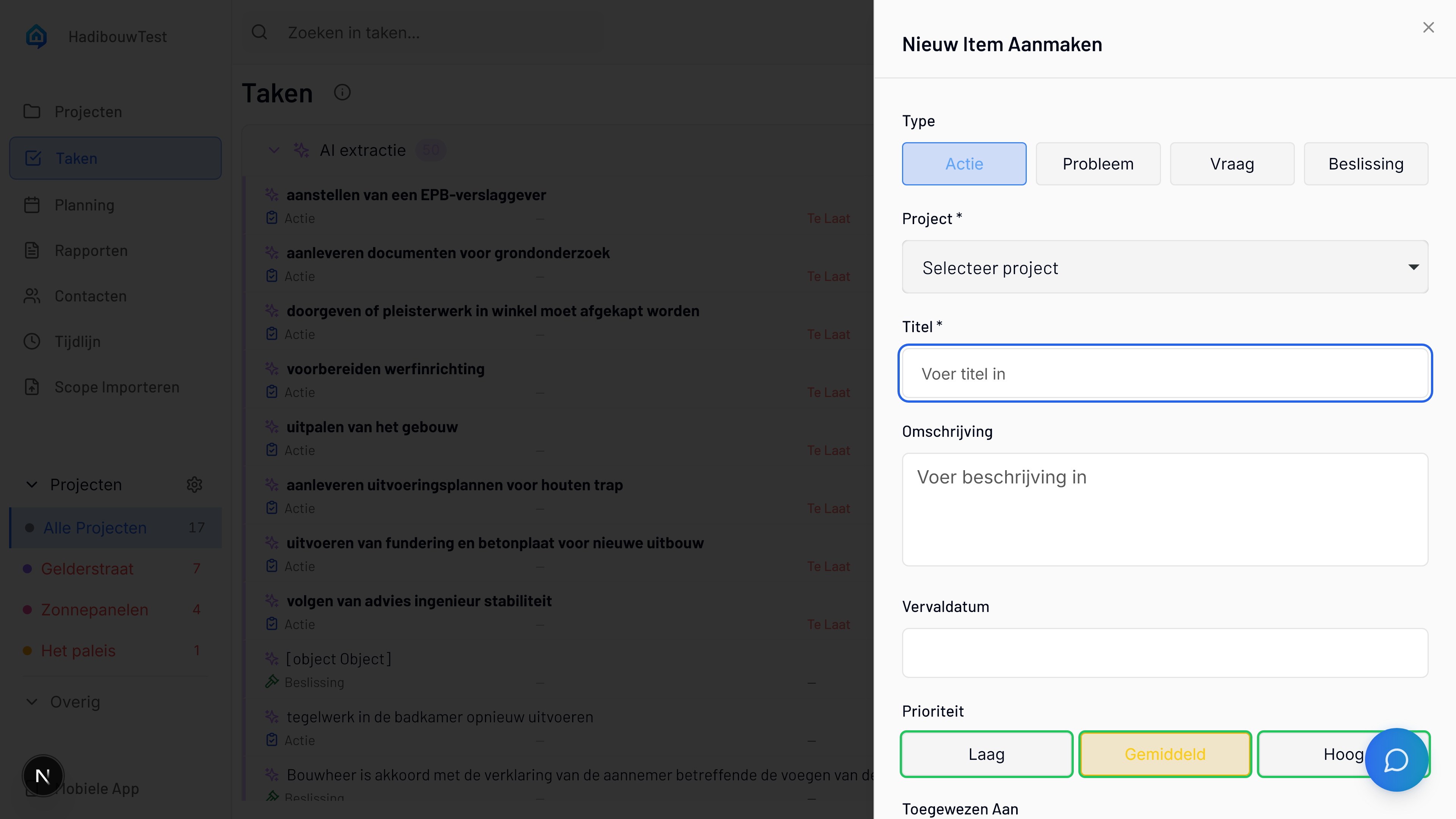
Prioriteit: - Laag - Kan wachten, nice-to-have - Gemiddeld - Normale workflow (standaard) - Hoog - Urgent, blokkeert voortgang
Toegewezen Aan: - Dropdown toont teamleden - Laat leeg voor niet-toegewezen
Discipline: - Vrij tekstveld - Voorbeeld: "Elektra", "Sanitair", "Constructie" - Helpt routeren naar het juiste team
Opslaan
- Bekijk alle velden
- Klik Aanmaken knop
- Item verschijnt direct in de lijst
Het beste voor: Verwerken van geüploade documenten en email (PDF's, specificaties, rapporten)
Tijd: 30 seconden per item (na AI verwerking)
Wanneer gebruiken: Je hebt projectdocumenten geüpload en wilt dat de AI automatisch actiepunten extraheert.
Snelle stappen:
- Upload documenten naar projectfolder in de cloud
- Wacht op AI verwerking (2-5 minuten)
- Bekijk AI-suggesties
- Accepteer, bewerk of wijs suggesties af
Laat AI items extraheren uit geüploade documenten.
Voor een volledige uitleg van document upload, AI verwerking, het bekijken van suggesties en nauwkeurigheid, zie de Documenten Gids →.
Na het Aanmaken van een Item
Eenmaal aangemaakt, items:
- Synchroniseren direct - Zichtbaar op alle apparaten (desktop + mobiel)
- Verschijnen in tijdlijn - Bijgehouden in project activiteit
- Worden doorzoekbaar - AI Assistent kan vragen erover beantwoorden
- Koppelen aan bronnen - Verbinden met documenten, foto's, sessies
Probleemoplossing
Voor gedetailleerde probleemoplossing voor items, inclusief sessie-opname, AI extractie, foto's en meer, zie de Probleemoplossing Gids →.
Volgende Stappen
Nu je items kunt aanmaken, verken:
- Projecten Gids → - Organiseer items binnen projecten
- AI Assistent → - Maak items aan via de chat
- Documenten → - Haal automatisch items uit documenten
- Mobiele App → - Maak items op locatie met spraak en foto's