Projecten
Projecten zijn jouw werkruimte voor het beheren van bouwwerk - van documenten en specificaties tot teamcoördinatie en voortgangsregistratie. Deze handleiding behandelt alles van creatie tot dagelijkse operaties.
Wat is een Project?
Een project in SiteWhiz bevat:
- Items - Acties, beslissingen, problemen en vragen
- Documenten - Specificaties, contracten, tekeningen, foto's
- Team - Leden met specifieke rollen en rechten
- Tijdlijn - Activiteitgeschiedenis en voortgang
- Rapporten - Gegenereerde samenvattingen en exports
Kies Je Startmethode
Verschillende situaties vragen om verschillende aanpakken:
Het beste voor: Eenvoudige projecten, vanaf nul beginnen
Tijd: 30 seconden
Wanneer gebruiken: Je wilt direct beginnen en inhoud toevoegen naarmate je gaat.
Snelle stappen:
- Klik + Nieuw Project
- Voer projectnaam in
- Klik Aanmaken
- Begin met items en documenten toevoegen
De snelste manier om te beginnen.
Stappen:
- Overzichtspagina → Klik + Nieuw Project knop
- Vul verplicht veld in:
- Projectnaam (verplicht) - Voorbeeld: "Renovatie 2026"
- Vul optionele maar aanbevolen velden in:
- Adres - Projectlocatie (bijv. "Stationsplein 15, 1012 AB Amsterdam")
- Cloudopslag Pad - Dropbox/OneDrive mappad (bijv. "/Projects/Renovatie 2026")
- E-mailmap Pad - Outlook mappad (bijv. "/Inbox/Projecten/Renovatie 2026")
- Omschrijving - Kort overzicht
- Projectmanager - Selecteer teamlid
- Klik Aanmaken
Gedetailleerde Project Creatie
Projectenpagina Overzicht
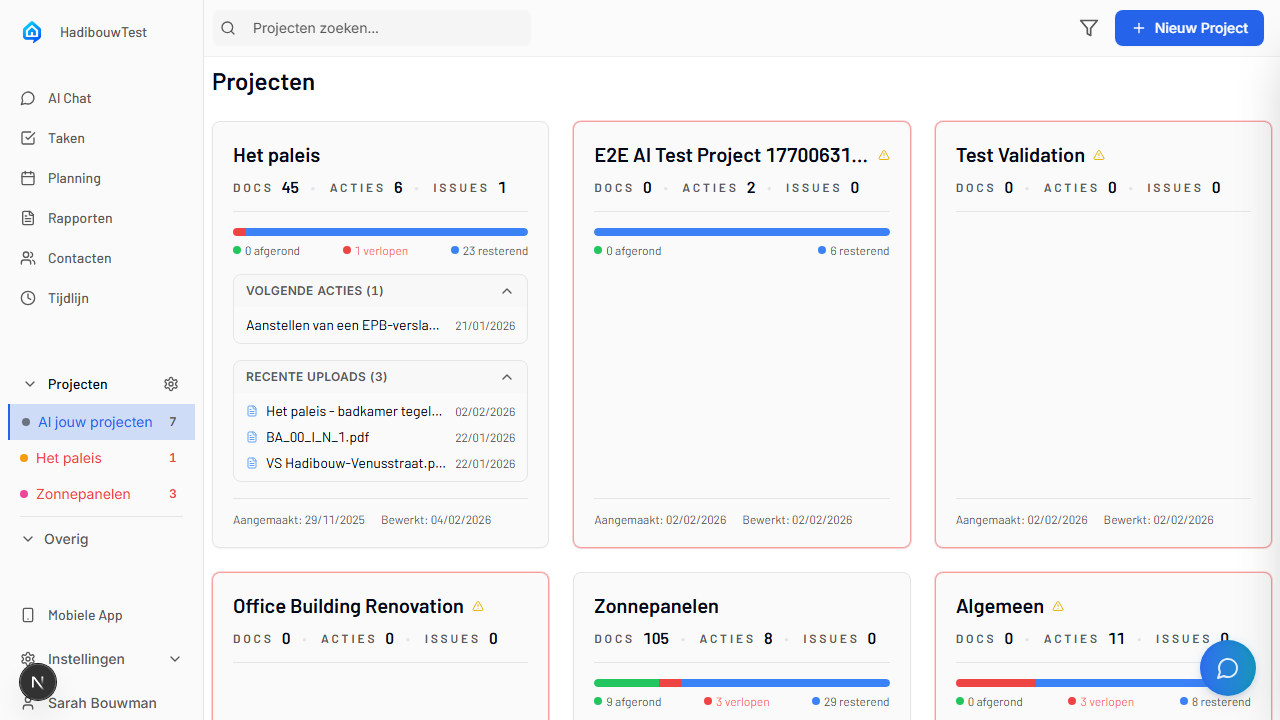
De projectenpagina toont al je projecten. De + Nieuw Project knop staat rechtsboven.
Het Creatiedialoog Openen
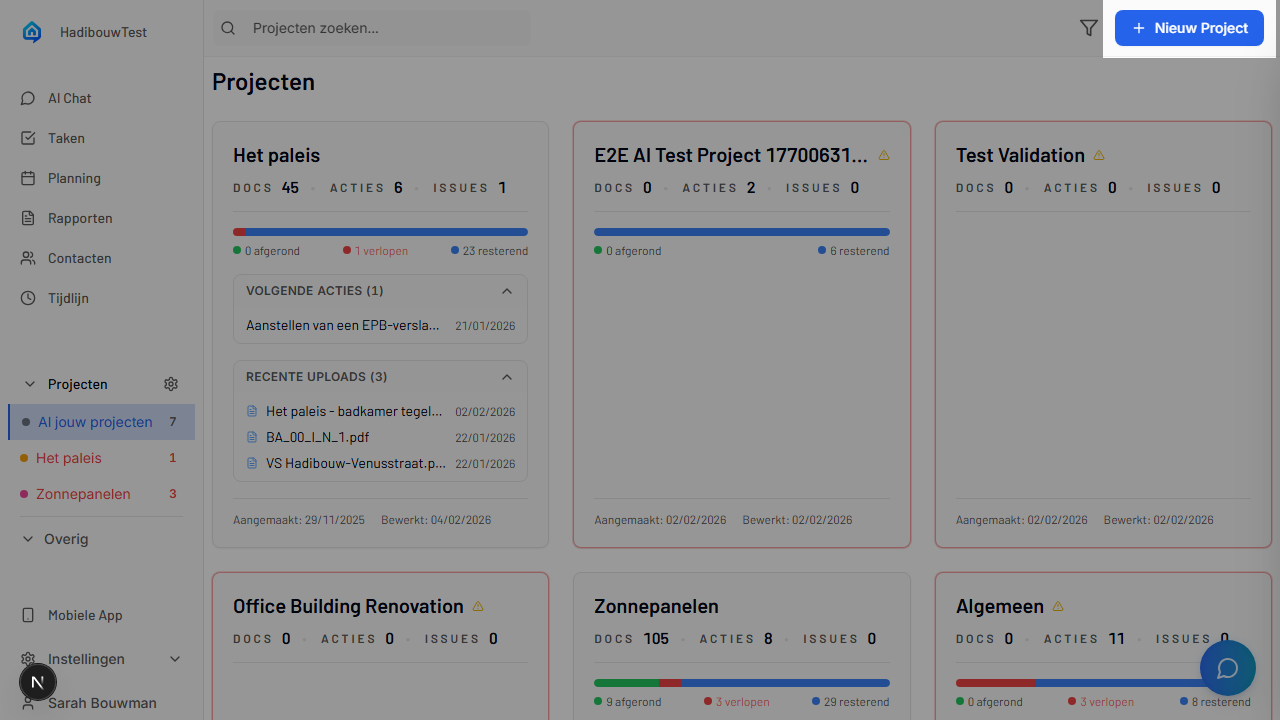
- Navigeer naar je overzichtspagina
- Zoek + Nieuw Project knop (rechtsboven of center)
- Klik om projectcreatieformulier te openen
Het Creatieformulier
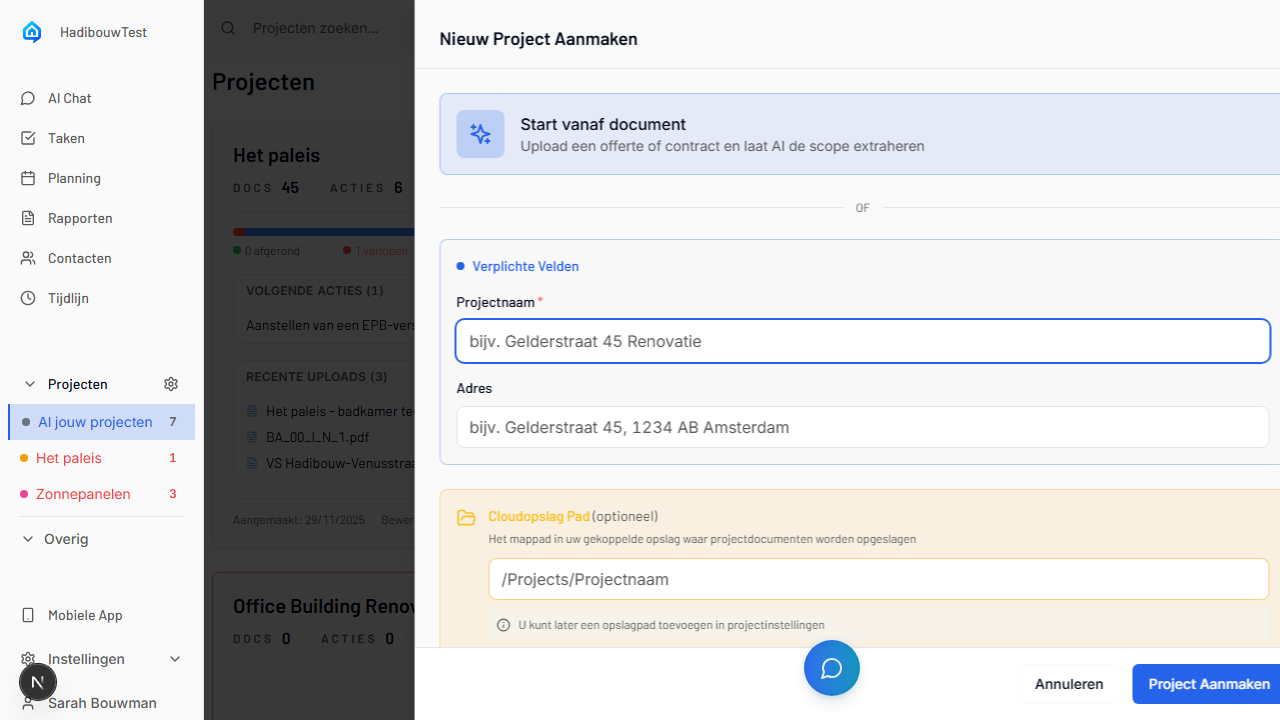
Het formulier bevat alle velden die nodig zijn om een project te maken. Verplichte velden zijn gemarkeerd met een asterisk (*).
Verplichte Velden
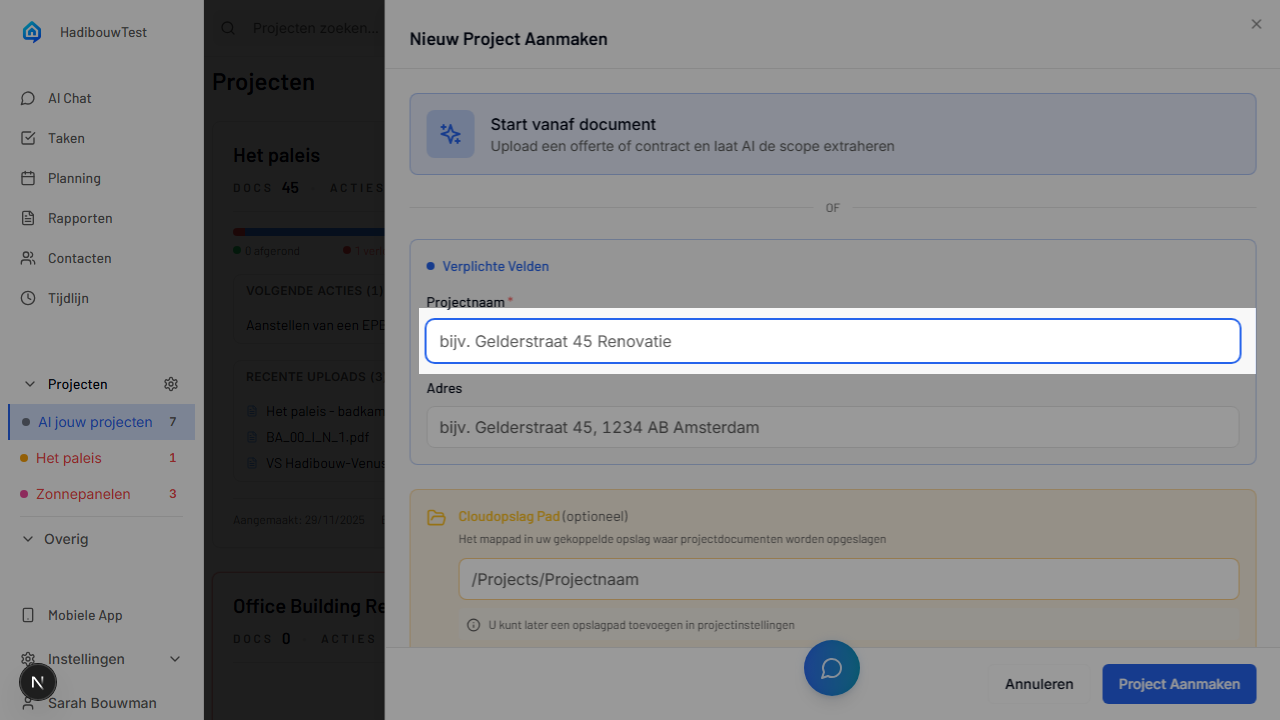
Projectnaam:
- Duidelijke, beschrijvende naam
- Voorbeeld: "Amsterdam Centraal Station Renovatie"
- Vermijd: "Project 1" of generieke namen
Optionele Velden (Aanbevolen)
Adres: - Volledige projectlocatie - Gebruikt in rapporten en navigatie - Voorbeeld: "Stationsplein 15, 1012 AB Amsterdam"
Cloudopslag Pad:
- Mappad in uw gekoppelde Dropbox of OneDrive
- Formaat: /Projects/Projectnaam (gebruik forward slashes, start met /)
- Voorbeeld: /Projects/Renovatie 2026
- Hoe te vinden:
1. Open Dropbox of OneDrive in uw browser
2. Navigeer naar de projectmap
3. Kopieer het pad uit de URL
4. Voor Dropbox: na /home/, voor OneDrive: na /Documents/
- Bestanden in deze map worden automatisch gesynchroniseerd met uw project
- Laat leeg als u geen cloudopslag gebruikt voor dit project
E-mailmap Pad:
- Outlook map die automatisch wordt gemonitord voor project e-mails
- Formaat: /Inbox/Mapnaam of /Archief/Mapnaam (gebruik forward slashes)
- Voorbeeld: /Inbox/Projecten/Renovatie 2026
- Hoe te vinden:
1. Open Outlook (desktop of web)
2. Bekijk uw mappenstructuur aan de linkerkant
3. Noteer het volledige pad vanaf Inbox of hoofdmap
4. Vervang spaties en gebruik forward slashes
- Belangrijk: Email integratie moet eerst verbonden zijn in je gebruikersinstellingen (Instellingen → Integraties → Verbind Outlook). Dit is per gebruiker.
- E-mails die u naar deze map verplaatst worden automatisch verwerkt
- Laat leeg als u geen e-mailintegratie gebruikt voor dit project
Omschrijving: - Kort projectoverzicht - Voorbeeld: "Volledige renovatie inclusief elektra en leidingwerk" - Helpt team projectscope begrijpen
Projectmanager: - Selecteer uit dropdown - Krijgt automatisch admin rechten - Kan later gewijzigd worden
Standaardwaarden
Bij project creatie worden deze automatisch ingesteld:
- Status: Actief
- Fase: Planning
- Valuta: EUR
- Zichtbaarheid: Alleen Team
Alles kan gewijzigd worden in Projectinstellingen.
Na Creatie
Je project:
- Verschijnt direct in je projectenlijst
- Jij wordt de Eigenaar (volledige rechten)
- Overzichtspagina toont lege staat
- Klaar voor team uitnodigingen en inhoud
Het beste voor: Projecten met bestaande documentatie
Tijd: 5-10 minuten (inclusief AI verwerking)
Wanneer gebruiken: Je hebt specificaties, contracten of notulen die actiepunten bevatten.
Snelle stappen:
- Klik + Nieuw Project
- Voer projectnaam in
- Upload documenten (PDF, Word, Excel)
- Wacht op AI extractie (2-5 minuten)
- Bekijk en bevestig voorgestelde items
Start je project vlot: Geef je meetstaat of projectdocumenten aan SiteWhiz en de AI zet deze automatisch om in een lijstje van acties en vragen om vlot te starten.
Wat je kunt uploaden:
- Meetstaat / Bestek (PDF, Excel) - Wordt omgezet in actiepunten per fase
- Specificaties (PDF, Word)
- Contracten
- Notulen
- Tekeningen met notities
- Email threads
AI extraheert:
- Acties om te voltooien (met disciplines en deadlines)
- Beslissingen die zijn genomen
- Problemen om op te lossen
- Vragen om te beantwoorden
- Projectfases (Voorbereiding → Grondwerk → Ruwbouw → etc.)
De AI Opstartassistent Gebruiken
Stap 1: Basis Projectinfo
Zelfde als handmatige creatie:
- Voer projectnaam in (verplicht)
- Voeg omschrijving, adres, manager toe (optioneel)
- Klik Volgende
Stap 2: Documenten Uploaden
Sleep en zet neer of klik om te bladeren:
- Selecteer meerdere bestanden tegelijk
- Ondersteund: PDF, Word (.docx), Excel (.xlsx)
- Bestandsgrootte limiet: 50 MB per bestand
- Je kunt 1-20 documenten uploaden
Beste documenten voor AI extractie:
- Meetstaat / Bestek - Ideaal voor projectopstart (wordt omgezet in taken per discipline)
- Tekstgebaseerde PDF's (geen gescande afbeeldingen)
- Duidelijke opmaak met koppen
- Gestructureerde inhoud (genummerde lijsten, opsommingstekens)
- Excel sheets met takenlijsten
- Notulen met actiepunten
Wat gebeurt er:
- Bestanden uploaden direct
- Verwerking start automatisch
- Voortgangsbalk toont status
- Typische verwerking: 2-5 minuten voor 10 documenten
Stap 3: AI Suggesties Bekijken
Items zijn gegroepeerd per brondocument:
Elk item toont:
- Type (Actie, Beslissing, Probleem, Vraag)
- Titel - Korte beschrijving
- Bron - Documentnaam + paginanummer
- Prioriteit - AI-gesuggereerd (Laag, Gemiddeld, Hoog)
Je opties voor elk item:
✓ Behouden (checkbox) - Vink aan om dit item op te nemen - Standaard: Allemaal aangevinkt
✏️ Bewerken - Klik item om uit te vouwen - Wijzig titel, omschrijving, type, prioriteit - Stel deadline of toegewezen persoon in
✗ Verwijderen - Vink uit om uit te sluiten - Item wordt niet aangemaakt
Stap 4: Bevestigen en Aanmaken
Bekijk tellingen: - Totaal gevonden items: 47 - Geselecteerd: 42 - Verwijderd: 5
Bevestigingsopties:
Bevestig Geselecteerde - Maakt alleen aangevinkte items aan - Staat selectieve bevestiging toe
Bevestig Alles - Maakt alle items tegelijk aan - Sneller voor schone extracties
Assistent Overslaan - Maakt project aan zonder items - Documenten nog steeds geüpload - Kan ze later verwerken
Na Bevestiging
- Project aangemaakt met alle bevestigde items
- Documenten verschijnen in Documenten sectie
- Overzichtspagina toont item tellingen en metrieken
- Team kan direct beginnen werken
Tijdsbesparing
AI kan 50+ items uit een 47-pagina specificatie extraheren in 3 minuten. Handmatige invoer zou 2-3 uur duren.
Veelvoorkomende AI Extracties
Uit specificaties: - "Installeer elektriciteitskast op noordelijke muur per Sectie 3.2" - "Kies tussen koperen of PEX leidingen voor warmwatersysteem" - "Bestaande kabelgoot routing conflicteert met HVAC kanaalplaatsing"
Uit notulen: - "Plan funderingsinspectie met constructeur" - "Bevestig raam leveringsdatum met leverancier" - "Bekijk en goedkeur verlichtingsarmatuur selecties voor volgende vergadering"
Uit contracten: - "Dien as-built tekeningen in binnen 30 dagen na voltooiing" - "Verkrijg bouwvergunning voor start funderingswerk"
Projectinstellingen
Configureer je project na creatie.
Toegang: Open project → Klik tandwiel icoon (⚙️) of Instellingen
Wat je kunt configureren: - Algemene instellingen (naam, omschrijving, status) - Teambeheer - Integraties (cloud opslag, email)
Gedetailleerde Instellingen Configuratie
Algemene Instellingen
Projectnaam: - Wijzig altijd - Wijzigingen reflecteren overal direct
Omschrijving: - Vrije tekst - Ondersteunt markdown opmaak - Zichtbaar voor alle teamleden
Status: - Actief - Momenteel werkend (standaard) - On Hold - Tijdelijk gepauzeerd - Voltooid - Werk afgerond - Gearchiveerd - Historisch, alleen-lezen
Fase: - Planning, Ontwerp, Bouw, Voltooiing - Voor rapportage en filteren - Optioneel veld
Adres: - Volledige locatie inclusief postcode - Gebruikt in rapporten en navigatie links - Optioneel maar aanbevolen
Valuta: - EUR (standaard), USD, GBP, etc. - Gebruikt in kosten velden en rapporten - Kan altijd gewijzigd worden
Opslagpad (Cloud Storage Path):
- Configureer welke map in uw cloud opslag (Dropbox/OneDrive) gesynchroniseerd wordt voor dit project
- Formaat:
/Projecten/GebouwNaam(gebruik forward slashes, begin met /) -
Hoe te vinden:
-
Open Dropbox of OneDrive in uw browser
- Navigeer naar de projectmap
- Kopieer het pad uit de URL: Voor Dropbox na
/home/, voor OneDrive na/Documents/ - Voorbeeld Dropbox URL:
https://www.dropbox.com/home/Projecten/GebouwA→ Gebruik:/Projecten/GebouwA -
Voorbeeld OneDrive URL:
https://onedrive.live.com/?id=Documents/Projecten/GebouwA→ Gebruik:/Projecten/GebouwA -
Belangrijk: Cloud opslag moet eerst verbonden zijn via Instellingen → Bedrijfsinstellingen → Cloud Opslag Integraties
- Laat leeg als u geen cloud sync gebruikt voor dit project
Email Mappad (Email Folder Path):
- Configureer welke Outlook map automatisch verwerkt wordt voor dit project
- Formaat:
/Inbox/Projecten/GebouwNaamof/Archief/Projecten/GebouwNaam(gebruik forward slashes) -
Hoe te vinden:
-
Open Outlook (desktop of web)
- Bekijk uw mappenstructuur aan de linkerkant
- Noteer het volledige pad vanaf Inbox of een hoofdmap
- Vervang spaties en gebruik forward slashes
-
Voorbeeld: Map "Inbox → Bouwprojecten → Gebouw A" → Gebruik:
/Inbox/Bouwprojecten/Gebouw A -
Belangrijk: Email integratie moet eerst verbonden zijn in je gebruikersinstellingen (Instellingen → Integraties → Verbind Outlook). Dit is per gebruiker - elk teamlid verbindt zijn eigen Outlook account.
- Hoe het werkt: Emails die u naar deze Outlook map sleept worden automatisch verwerkt
- Laat leeg als u geen email integratie gebruikt voor dit project
Zichtbaarheid: - Alleen Team - Alleen uitgenodigde leden (standaard) - Organisatiebreed - Alle bedrijfsgebruikers kunnen bekijken
Teambeheer
Beheer wie toegang heeft tot een project en wat ze kunnen doen via de Team‑tab in de projectinstellingen.
Voor een volledige uitleg van rollen, rechten en best practices, zie de Beheer & Teammanagement Gids →.
Cloud Opslag Integratie
Gebruik de Integraties‑tab in de projectinstellingen om Dropbox of OneDrive aan een project te koppelen.
Voor stap‑voor‑stap instructies over het verbinden, wijzigen en troubleshooten van cloudopslag, zie:
Project Overzichtspagina
Je projectoverzicht met belangrijke informatie en snelle toegang.
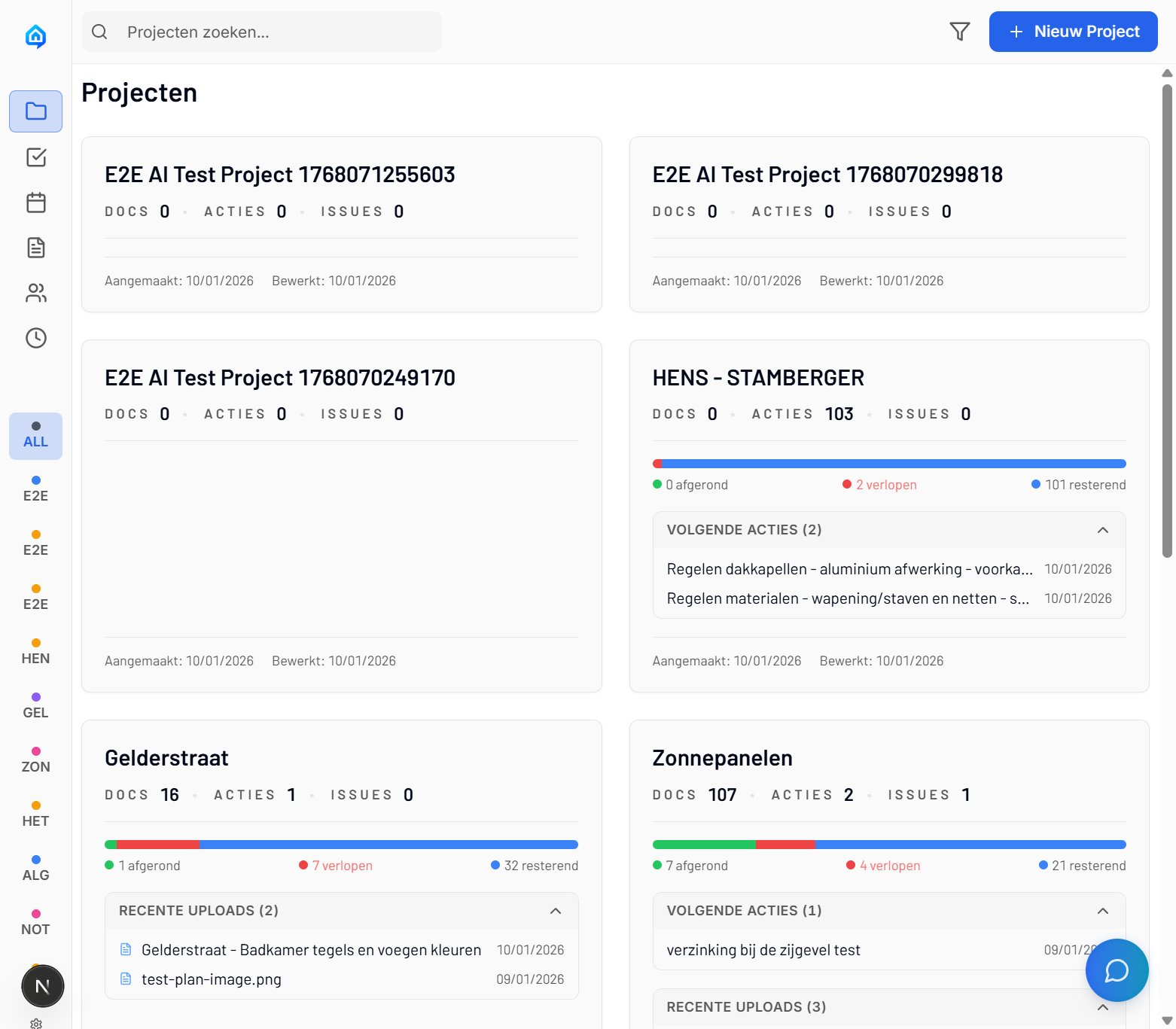
Toont:
- Projectmetrieken (documenten, acties, problemen, vragen)
- Voortgangsbalk (voltooid, achterstallig, resterend)
- Aankomende taken
- Recente documenten en emails
Het Project Overzicht Begrijpen
Project Metrieken
Elke projectkaart toont:
- Documenten - Aantal geüploade documenten
- Acties - Aantal open actie-items
- Problemen - Aantal open problemen
- Vragen - Aantal open vragen
Voortgangsbalk
Visuele weergave van item status: - Groen - Voltooide items - Rood - Achterstallige items (voorbij deadline) - Blauw - Resterende open items
De balk toont de verhouding tussen deze statussen voor een snel overzicht.
Aankomende Taken
Toont de volgende 3 taken met deadlines:
- Titel van de taak
- Vervaldatum
- Klik op projectkaart om details te bekijken
Recente Documenten en Emails
Toont de laatste 3 documenten of emails die zijn geüpload of verwerkt:
- Documentnaam of email onderwerp
- Datum van upload/verwerking
- Type (document of email)
Klik op projectkaart: - Open projectdetails - Bekijk alle items - Beheer teamleden - Configureer instellingen
Dagelijkse Operaties
Veelvoorkomende taken die je regelmatig uitvoert.
Items Aanmaken
Meerdere methoden beschikbaar:
- Items pagina → + Nieuw Item
- Mobiele app → + knop
- Spraak invoer (mobiel)
- Sessie opname (mobiel)
Zie Items Aanmaken voor volledige handleiding.
Plattegronden Toevoegen (Vloerplannen en Tekeningen)
Plattegronden worden automatisch gesynchroniseerd vanuit je cloud opslag (Dropbox/OneDrive) wanneer je het Cloudopslag Pad configureert in projectinstellingen.
Hoe plattegronden toe te voegen:
- Upload vloerplannen of tekeningen naar je projectmap in Dropbox/OneDrive
- Ondersteunde formaten: PDF, PNG, JPG
- Aanbevolen: PDF formaat voor beste kwaliteit
- SiteWhiz detecteert en synchroniseert de bestanden automatisch
- Plattegronden verschijnen in het Plannen tab van je project
- Gebruik de planviewer om items op specifieke locaties te pinnen
Beste praktijken: - Gebruik duidelijke, beschrijvende bestandsnamen (bijv. "Begane_Grond_Plattegrond.pdf") - Organiseer plattegronden in submappen als je er veel hebt - Zorg dat plattegronden hoge resolutie hebben voor betere weergave op mobiel
Zie Mobiele App Gids → voor details over het gebruik van de planviewer.
Documenten Toevoegen
Documenten worden automatisch gesynchroniseerd vanuit je cloud opslag (Dropbox/OneDrive) wanneer je het Cloudopslag Pad configureert in projectinstellingen.
Hoe het werkt: - Bestanden verschijnen automatisch van verbonden Dropbox/OneDrive - Zie Cloud Opslag Integratie sectie hierboven voor setup
Rapporten Bekijken
- Navigeer naar Rapporten pagina
- Bekijk lijst van alle rapporten
- Klik op een rapport om details te bekijken
Rapporten worden automatisch gegenereerd uit mobiele spraaksessies en geüploade PDF-rapporten.
Zie Rapporten voor details.
Vragen Stellen (AI Assistent)
- Klik Chat icoon of tab
- Type of spreek je vraag
- AI zoekt projectdocumenten en items
- Antwoord met citaten
- Klik citaten om bron te bekijken
Zie AI Assistent voor details.
Projecten Archiveren en Sluiten
Wanneer een project voltooid is.
Stappen:
- Projectinstellingen → Algemeen
- Wijzig Status naar Voltooid
- Optioneel: Bekijk eindrapport
- Optioneel: Archiveer (Status = Gearchiveerd)
Wat gebeurt er wanneer gearchiveerd:
- Alleen-lezen toegang (geen bewerken)
- Nog steeds doorzoekbaar
- Opgenomen in historische rapporten
- Kan altijd gereactiveerd worden
Projecten verwijderen:
- Alleen Eigenaar kan verwijderen
- Vereist bevestiging
- Verwijdert permanent alle data
- Kan niet ongedaan gemaakt worden
- Overweeg archiveren in plaats daarvan
Probleemoplossing
Voor gedetailleerde probleemoplossing voor projecten, inclusief aanmaken, teamtoegang, cloud sync en meer, zie de Probleemoplossing Gids →.